PS5 のエラー CE-100005-6:ディスク版? ダウンロード版?
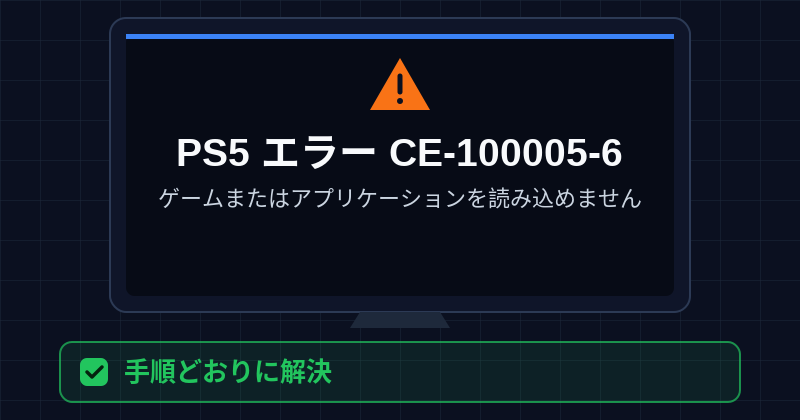
CE-100005-6 は PS5 でゲームやアプリが読み込めないときに出ます。ディスク版かダウンロード版かで対処が変わります:ディスクを拭いて入れ直すか、削除して再ダウンロードするか。どのディスクも読めない場合の対処も。
クイックアンサー
CE-100005-6 はゲームが読み込めないという意味です。ソニーは削除して再インストールすることをすすめています。ディスク版なら、まずディスクを中心から外へ拭き、インストールを削除してディスクから入れ直します。ダウンロード版なら、削除してライブラリーから再ダウンロードします。
自分の道を選ぶ
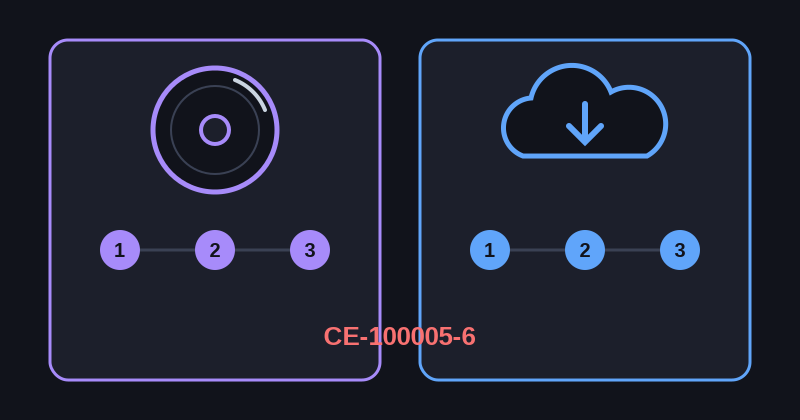
| ディスク版 | ダウンロード版 | |
|---|---|---|
| 1 | ディスクを取り出して光にかざし、マイクロファイバーの布で中心から外へ拭きます。 | PS5 を再起動し(レストモードではなく)、設定 → システム → システムソフトウェアで更新します。 |
| 2 | ホーム画面でゲームにカーソルを合わせ → オプションボタン → 削除。 | ゲームにカーソルを合わせ → オプションボタン → 削除。 |
| 3 | ディスクを入れ直すと、PS5 が再インストールしてアップデートをダウンロードします。 | ゲームライブラリー → あなたのコレクションから再ダウンロードします。 |
セーブデータは本体(PS Plus ならクラウドにも)に残るので、ゲームを削除しても消えません。
ディスク版でまだ失敗するとき
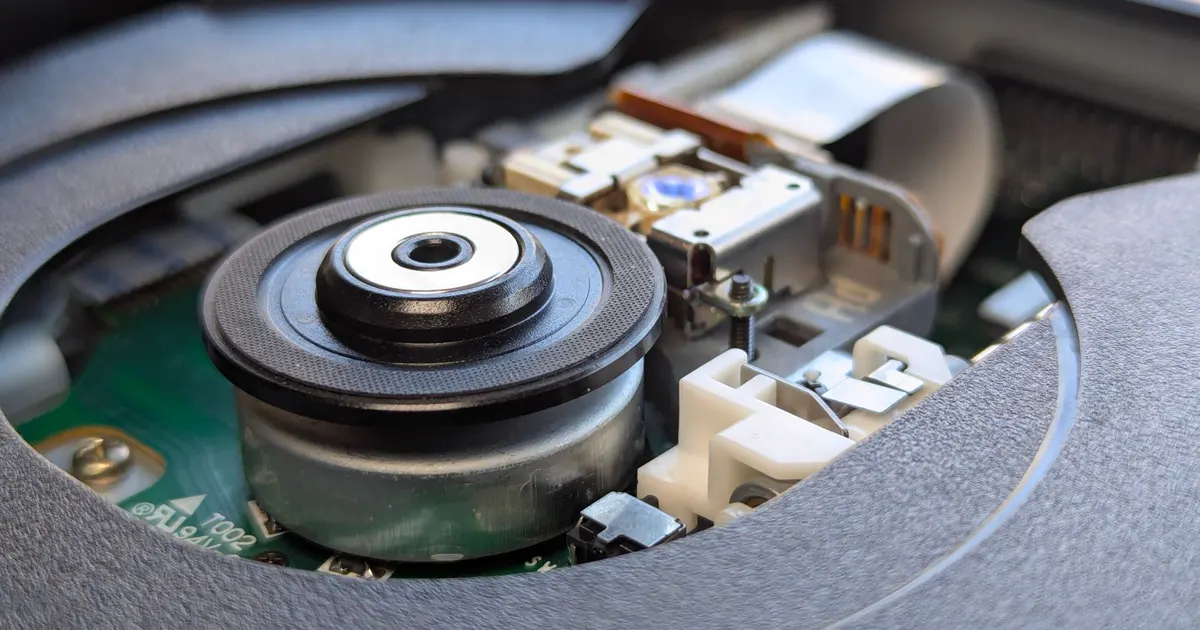
- 別のディスクで試す。ほかのディスク版が動くなら、そのディスクが原因です。店や PlayStation に交換を相談しましょう。
- どのディスクも読めないなら、ドライブの故障かもしれません。その間もダウンロード版は遊べます。
- デジタル・エディションに外付けドライブを付けている場合は、抜き差しして最新か確認します。
ダウンロード版でまだ失敗するとき
- 空き容量を確認:設定 → ストレージ。アップデートの 2 倍以上の空きを残します。
- 増設した M.2 SSD や USB ドライブに入っているなら、本体ストレージに移して試します(設定 → ストレージ → 移動)。
- データベースを再構築:PS5 の電源が切れた状態で、2 回目のピッまで電源ボタンを押し続け、コントローラーを USB でつないでキャッシュを消去してデータベースを再構築する → データベースを再構築するを選びます。
読み込めないのではなく、起動してから落ちるなら別のエラーです:CE-108262-9。ほとんどのゲームの起動で出るなら CE-108255-1 も見てください。
よくある質問
ゲームを削除するとセーブは消えますか?
消えません。削除されるのはインストールデータで、セーブデータは残ります。
ダウンロード版をもう一度買う必要は?
ありません。ライブラリーにあるので、同じアカウントなら無料で再ダウンロードできます。
PS4 のディスクを PS5 で使っても出ますか?
出ることがあります。同じ手順を試し、そのゲームが PS5 に対応しているか確認しましょう。
1 本のゲームだけで出て、手順を試してもだめなら、ゲーム名をお問い合わせから教えてください。
まだ解決しませんか?
glitchfixesp@gmail.com まで、お使いの機器の型番、正確なエラーメッセージ、このガイドで試したことをお送りください。英語またはスペイン語で個別に回答し、同じ相談が多い場合は新しい解決策をガイドに追加します。