Erro CE-100005-6 no PS5: jogo em disco ou digital?
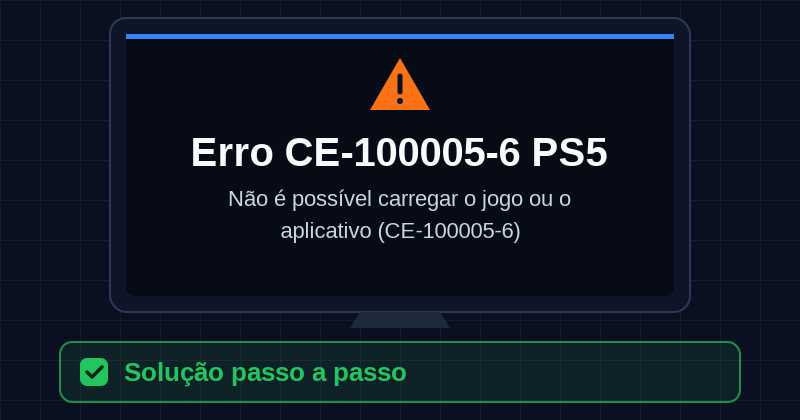
O CE-100005-6 aparece quando um jogo ou aplicativo não carrega no PS5. A solução muda se o jogo é em disco ou digital: limpar e reinstalar pelo disco, ou apagar e baixar de novo. E o que fazer se nenhum disco funciona.
CE-100005-6 significa que o jogo não carrega. A Sony recomenda apagar e reinstalar. Se é um jogo em disco, primeiro limpe o disco (do centro para fora), apague a instalação e reinstale pelo disco. Se é digital, apague e baixe de novo pela Biblioteca.
Escolha seu caminho
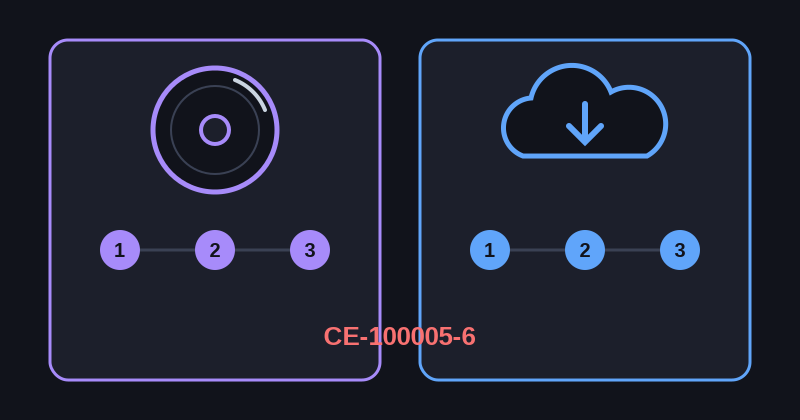
| Jogo em disco | Jogo digital | |
|---|---|---|
| 1 | Tire o disco, olhe contra a luz e limpe com um pano de microfibra, do centro para fora. | Reinicie o PS5 (não no modo de descanso) e atualize: Configurações → Sistema → Software do sistema. |
| 2 | Na tela inicial, fique sobre o jogo → botão de opções → Excluir. | Fique sobre o jogo → botão de opções → Excluir. |
| 3 | Coloque o disco de novo: o PS5 reinstala e baixa as atualizações. | Vá em Biblioteca de jogos → Sua coleção e baixe de novo. |
Os saves ficam no console (e na nuvem com PS Plus), então excluir o jogo não apaga eles.
Se é jogo em disco e continua falhando
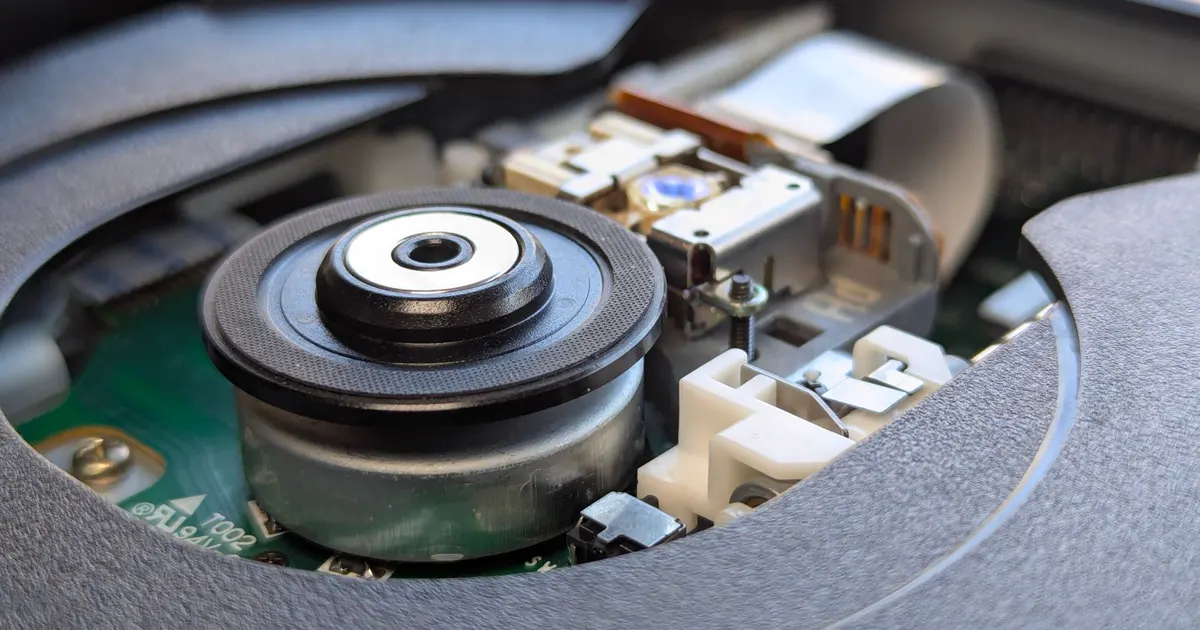
- Teste outro disco. Se outros jogos em disco funcionam, o problema é esse disco: peça a troca na loja ou à PlayStation.
- Se nenhum disco funciona, o leitor pode estar com defeito. Enquanto isso, os jogos digitais continuam funcionando.
- No PS5 Digital com leitor externo, desconecte e reconecte o leitor e veja se está atualizado.
Se é digital e continua falhando
- Confira o espaço: Configurações → Armazenamento. Deixe livre pelo menos o dobro do tamanho da atualização.
- Se o jogo está num SSD M.2 extra ou num HD USB, mova para o armazenamento interno e teste (Configurações → Armazenamento → Mover).
- Reconstrua o banco de dados: com o PS5 desligado, segure o botão liga/desliga até o segundo bipe, ligue o controle por USB e escolha Limpar cache e reconstruir banco de dados → Reconstruir banco de dados.
Se em vez de não carregar o jogo abre e depois fecha, é outro erro: CE-108262-9. Se aparece ao abrir quase qualquer jogo, veja também CE-108255-1.
Perguntas frequentes
Perco meus saves ao excluir o jogo?
Não. Excluir o jogo apaga a instalação, não os dados salvos.
Preciso pagar de novo pelo jogo digital?
Não. Ele está na sua Biblioteca e baixa de graça com a mesma conta.
Um disco de PS4 no PS5 pode dar esse erro?
Pode. Se um disco de PS4 não carrega no PS5, siga os mesmos passos e confira se o jogo é compatível com PS5.
Se o erro aparece só com um jogo e os passos não ajudam, diga qual é pela página de contato.
Não resolveu?
Escreva para glitchfixesp@gmail.com com o modelo do seu aparelho, a mensagem de erro exata e o que você já tentou deste guia. Respondemos pessoalmente (em inglês ou espanhol) e, se o caso se repetir, ampliamos o guia com a nova solução.