Erro CE-108262-9 no PS5: quando o jogo fecha?
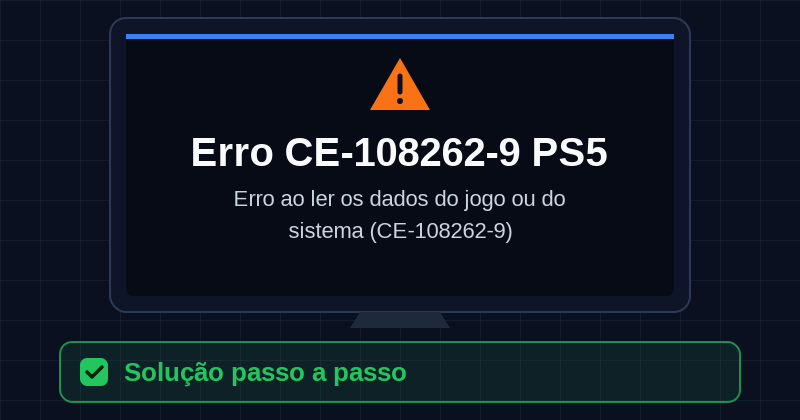
O CE-108262-9 aparece quando um jogo do PS5 fecha de repente por um erro ao ler os dados dele ou do sistema. O momento do fechamento diz muito: ao abrir, sempre no mesmo ponto ou aleatório. O que fazer em cada padrão, incluindo calor e SSD M.2.
CE-108262-9 indica que o PS5 não conseguiu ler direito os dados do jogo ou do sistema e fechou o jogo. Primeiro atualize o sistema e o jogo. Se fecha sempre, exclua e reinstale. Se fecha aleatoriamente em vários jogos, confira a ventilação do console e, se tiver um SSD M.2 extra, mova o jogo para o armazenamento interno. Depois, reconstrua o banco de dados.
Repare quando ele fecha
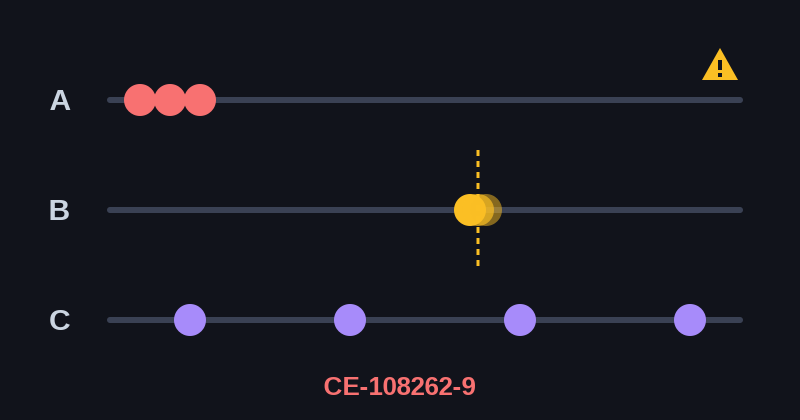
| Padrão | Causa provável | O que fazer |
|---|---|---|
| A. Fecha ao abrir | Instalação ou atualização corrompida | Atualizar → excluir e reinstalar |
| B. Sempre no mesmo ponto (uma missão, uma área) | Bug do jogo ou um arquivo corrompido | Reinstalar; se continuar, esperar o patch |
| C. Aleatório e em vários jogos | Calor, SSD M.2 ou banco de dados | Ventilação, mover jogos, reconstruir banco de dados |
Para os padrões A e B
- Configurações → Sistema → Software do sistema → Atualizar. Depois, no jogo: botão de opções → Verificar atualização.
- Se continuar: Configurações → Armazenamento → Armazenamento do console → Jogos e aplicativos → selecione o jogo → Excluir, e reinstale.
- No padrão B, veja se outros jogadores travam no mesmo ponto: se for bug conhecido, o estúdio costuma lançar correção.
Para o padrão C: calor, SSD e banco de dados
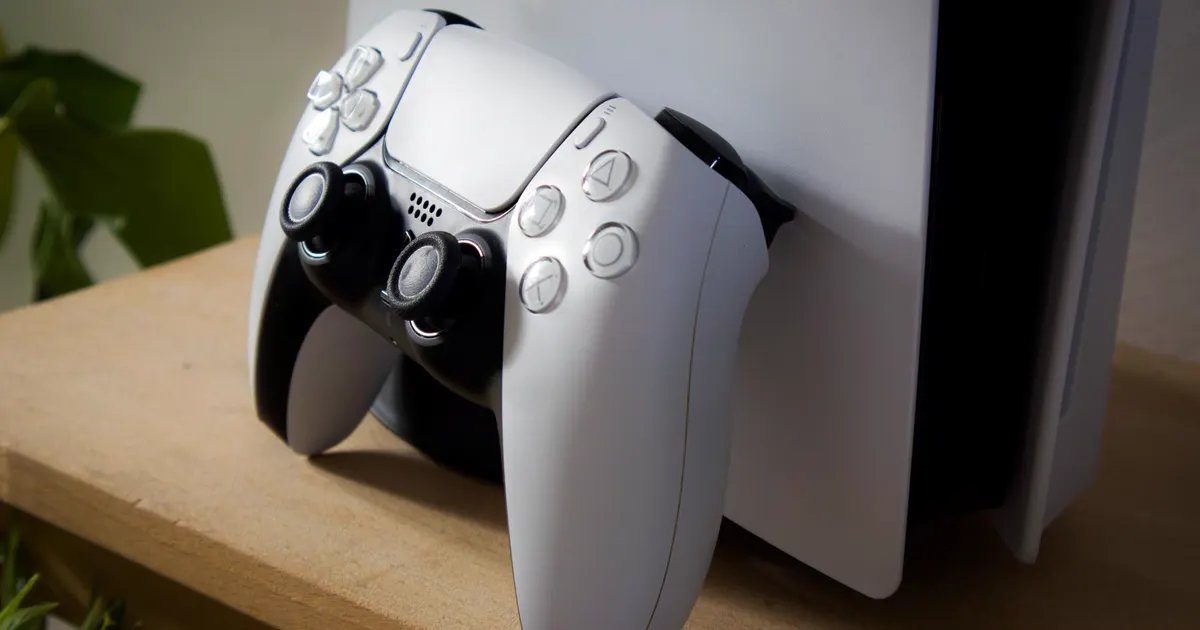
- Ventilação: deixe espaço livre em volta e aspire a poeira das grades com o console desligado. Se o ar de saída está muito quente ou a ventoinha muito alta, este é o primeiro suspeito.
- SSD M.2 extra: mova o jogo para o armazenamento interno (Configurações → Armazenamento → selecionar → Mover). Se lá não fecha, o SSD ou o dissipador dele é o problema.
- Banco de dados: com o PS5 desligado, segure o botão liga/desliga até o segundo bipe, ligue o controle por USB e escolha Limpar cache e reconstruir banco de dados → Reconstruir banco de dados.
Último recurso: redefinir o PS5
Redefinir apaga tudo o que está no console. Antes, faça backup dos saves na nuvem (PS Plus) ou num pendrive e anote quais jogos estão instalados.
Configurações → Sistema → Software do sistema → Opções de redefinição → Redefinir seu console. Se depois disso continuar fechando, fale com o suporte da PlayStation.
Se o jogo nem chega a abrir, veja CE-100005-6. Se o problema começou depois de uma atualização interrompida, CE-107938-8.
Perguntas frequentes
Perco o progresso quando o jogo fecha?
Você perde o que não estava salvo. Salve com frequência enquanto resolve.
Qual SSD M.2 é compatível com o PS5?
Um PCIe Gen4 de pelo menos 5.500 MB/s com dissipador. Sem dissipador ele pode esquentar e causar fechamentos.
Em pé ou deitado faz diferença?
Não por si só: o importante é as grades terem ar livre em qualquer posição.
Se continuar fechando depois de tudo, conte quais jogos fecham e quando pela página de contato.
Não resolveu?
Escreva para glitchfixesp@gmail.com com o modelo do seu aparelho, a mensagem de erro exata e o que você já tentou deste guia. Respondemos pessoalmente (em inglês ou espanhol) e, se o caso se repetir, ampliamos o guia com a nova solução.