Erro CE-38706-4 no PS4: confira as 4 camadas da conexão
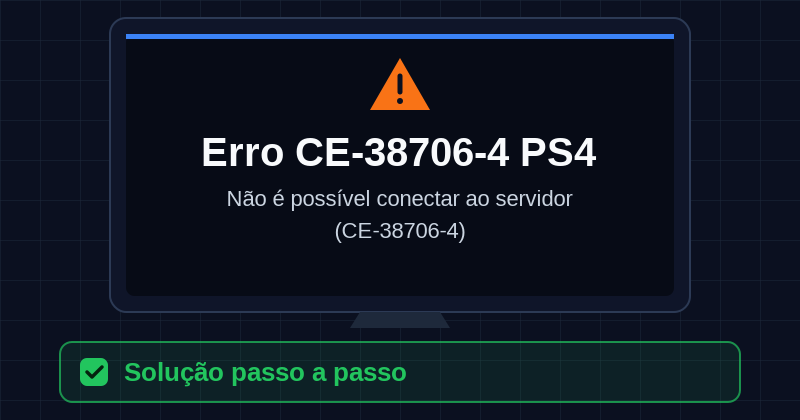
O CE-38706-4 aparece quando o PS4 não consegue conectar ao servidor da PlayStation ou do jogo. Uma revisão por camadas, de cima para baixo: PlayStation Network, servidor do jogo, seu roteador e o próprio console. Com o teste de conexão, DNS manual e cabo.
CE-38706-4 significa que o PS4 não consegue conectar ao servidor. Veja primeiro se a PlayStation Network ou o servidor do jogo estão fora do ar: se estiverem, é esperar. Se tudo funciona, reinicie o roteador e o console, faça Configurações → Rede → Testar conexão com a Internet e, se falhar, configure a conexão de novo com DNS manual ou no cabo.
As 4 camadas, de cima para baixo
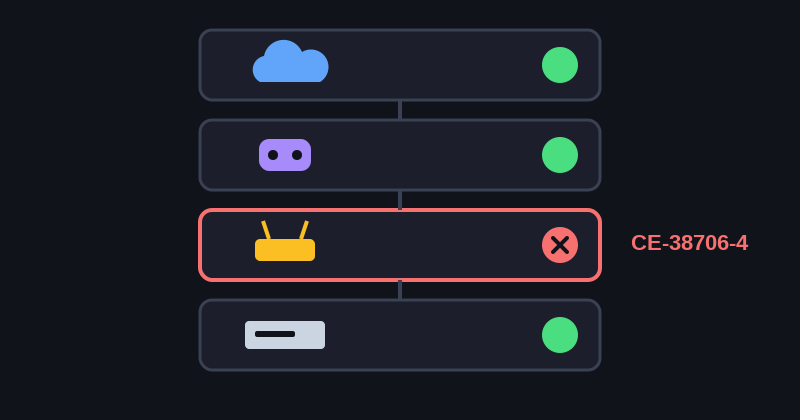
| Camada | Como conferir | Se está em vermelho |
|---|---|---|
| 1. PlayStation Network | status.playstation.com | Esperar a Sony resolver |
| 2. Servidor do jogo | Site ou redes oficiais do jogo | Esperar ou jogar outra coisa |
| 3. Seu roteador | A internet e outros jogos funcionam em casa? | Reiniciar, cabo, DNS |
| 4. O console | Configurações → Rede → Testar conexão com a Internet | Configurar a conexão de novo |
Camadas 1 e 2: está fora do ar?
Se muitos jogadores estão com o mesmo erro ao mesmo tempo, não mexa em nada em casa: o problema está fora. Costuma ser resolvido em horas.
Camada 3: seu roteador

- Tire o roteador da tomada por 30 segundos e ligue de novo.
- Se der, ligue o PS4 no cabo de rede. Se não, aproxime do roteador ou use a rede de 5 GHz (PS4 Slim e Pro).
- Pause outros downloads ou lives da casa enquanto testa.
Camada 4: o console
- Configurações → Rede → Testar conexão com a Internet. Veja se falha "Obter endereço IP", "Conexão com a Internet" ou "Iniciar sessão na PlayStation Network".
- Configurações → Rede → Configurar conexão com a Internet → Wi-Fi ou cabo LAN → Personalizada.
- Endereço IP: Automático · Nome do host DHCP: Não especificar · DNS: Manual → primário 1.1.1.1, secundário 8.8.8.8 · MTU: Automático · Proxy: Não usar.
- Faça o teste de novo.
Se o teste passa mas o online com amigos falha, confira seu tipo de NAT. No PS5, os problemas de rede estão em PS5 não conecta.
Perguntas frequentes
Preciso de PS Plus para o erro sumir?
Não. O erro é de conexão. O PS Plus só é necessário para o multiplayer online da maioria dos jogos.
Mudar o DNS é seguro?
É. 1.1.1.1 e 8.8.8.8 são DNS públicos muito usados. Dá para voltar ao Automático quando quiser.
E se acontece só com um jogo?
Então a camada 2 (o servidor desse jogo) é a suspeita, ou o jogo precisa de atualização. Atualize e veja os avisos oficiais dele.
Se o teste de conexão falha num ponto específico, mande qual pela página de contato.
Não resolveu?
Escreva para glitchfixesp@gmail.com com o modelo do seu aparelho, a mensagem de erro exata e o que você já tentou deste guia. Respondemos pessoalmente (em inglês ou espanhol) e, se o caso se repetir, ampliamos o guia com a nova solução.