Erreur CE-38706-4 sur PS4 : vérifiez les 4 couches de la connexion
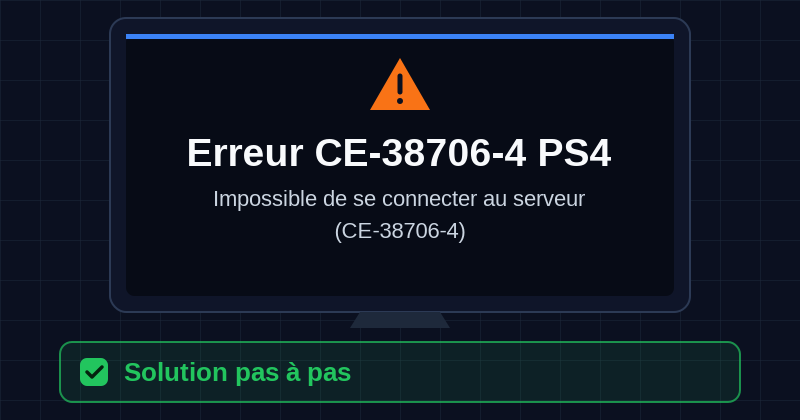
CE-38706-4 apparaît quand la PS4 n'arrive pas à se connecter au serveur PlayStation ou du jeu. Une vérification par couches, de haut en bas : PlayStation Network, le serveur du jeu, votre box et la console elle-même. Avec le test de connexion, un DNS manuel et le câble.
CE-38706-4 signifie que la PS4 n'arrive pas à se connecter au serveur. Vérifiez d'abord si le PlayStation Network ou le serveur du jeu est en panne : si c'est le cas, il faut attendre. Si tout fonctionne, redémarrez la box et la console, lancez Paramètres → Réseau → Tester la connexion Internet et, si ça échoue, reconfigurez la connexion avec un DNS manuel ou en câble.
Les 4 couches, de haut en bas
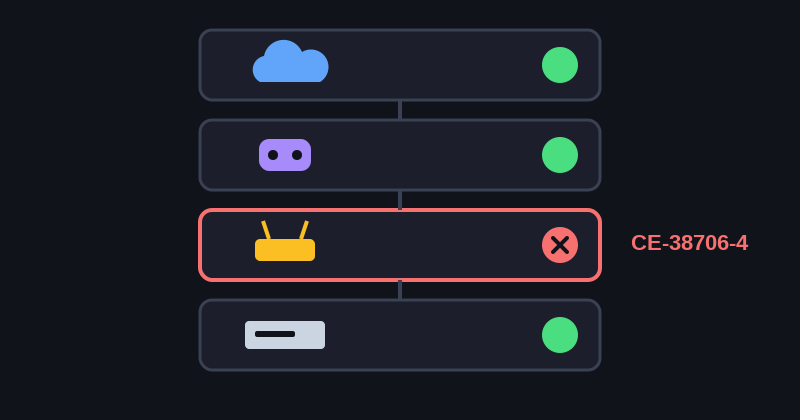
| Couche | Comment la vérifier | Si elle est rouge |
|---|---|---|
| 1. PlayStation Network | status.playstation.com | Attendre que Sony règle le problème |
| 2. Serveur du jeu | Site ou réseaux officiels du jeu | Attendre ou jouer à autre chose |
| 3. Votre box | Internet et les autres jeux marchent-ils à la maison ? | Redémarrer, câble, DNS |
| 4. La console | Paramètres → Réseau → Tester la connexion Internet | Reconfigurer la connexion |
Couches 1 et 2 : est-ce en panne ?
Si beaucoup de joueurs ont la même erreur au même moment, ne touchez à rien chez vous : le problème est ailleurs. Il se règle généralement en quelques heures.
Couche 3 : votre box
- Débranchez la box 30 secondes puis rebranchez-la.
- Si possible, branchez la PS4 en Ethernet. Sinon, rapprochez-la de la box ou utilisez la bande 5 GHz (PS4 Slim et Pro).
- Mettez en pause les autres téléchargements ou streams de la maison pendant le test.
Couche 4 : la console
- Paramètres → Réseau → Tester la connexion Internet. Repérez si c'est « Obtenir l'adresse IP », « Connexion Internet » ou « Connexion au PlayStation Network » qui échoue.
- Paramètres → Réseau → Configurer la connexion Internet → Wi-Fi ou câble LAN → Personnalisé.
- Adresse IP : Automatique · Nom d'hôte DHCP : Ne pas spécifier · DNS : Manuel → principal 1.1.1.1, secondaire 8.8.8.8 · MTU : Automatique · Proxy : Ne pas utiliser.
- Relancez le test.
Si le test réussit mais que le jeu en ligne entre amis échoue, vérifiez votre type de NAT. Pour la PS5, les problèmes réseau sont traités dans la PS5 ne se connecte pas.
Questions fréquentes
Faut-il PS Plus pour faire disparaître l'erreur ?
Non. C'est une erreur de connexion. PS Plus n'est nécessaire que pour le multijoueur en ligne de la plupart des jeux.
Changer le DNS est-il sûr ?
Oui. 1.1.1.1 et 8.8.8.8 sont des DNS publics très utilisés. Vous pouvez revenir en Automatique quand vous voulez.
Et si ça n'arrive qu'avec un jeu ?
Alors la couche 2 (le serveur de ce jeu) est suspecte, ou le jeu a besoin d'une mise à jour. Mettez-le à jour et consultez ses annonces officielles.
Si le test de connexion échoue à une étape précise, dites-nous laquelle via la page contact.
Toujours pas résolu ?
Écrivez-nous à glitchfixesp@gmail.com en indiquant le modèle de votre appareil, le message d'erreur exact et ce que vous avez déjà essayé dans ce guide. Nous répondons personnellement (en anglais ou en espagnol) et, si le problème revient souvent, nous ajoutons la nouvelle solution au guide.