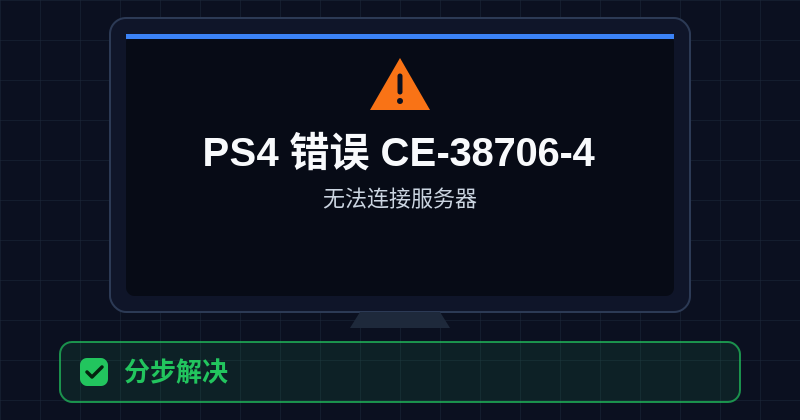
PS4 错误 CE-38706-4:检查连接的 4 个层级
PS4 无法连接 PlayStation 或游戏服务器时会出现 CE-38706-4。从上到下按层检查:PlayStation Network、游戏服务器、你的路由器和主机本身。包括网络连接测试、手动 DNS 和网线连接。
快速解答
CE-38706-4 表示 PS4 无法连接服务器。先看 PlayStation Network 或游戏服务器是否故障:如果是,只能等。如果都正常,重启路由器和主机,执行设置 → 网络 → 测试网络连接;失败的话,用手动 DNS 或网线重新设置网络连接。
从上到下的 4 个层级
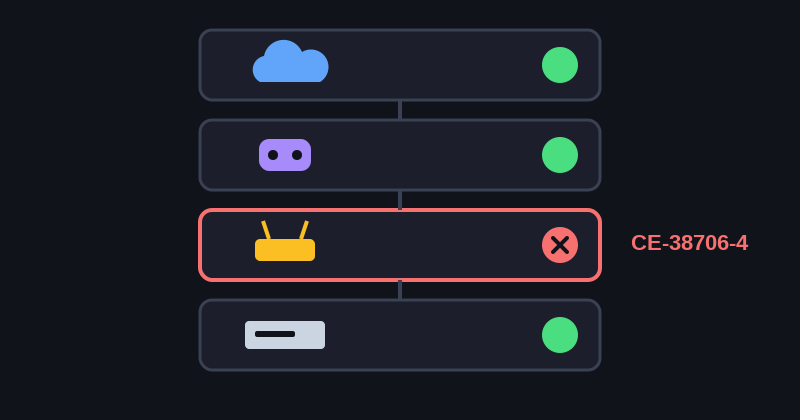
| 层级 | 怎么检查 | 亮红灯时 |
|---|---|---|
| 1. PlayStation Network | status.playstation.com | 等索尼修复 |
| 2. 游戏服务器 | 游戏官网或官方社交账号 | 等待,或先玩别的 |
| 3. 你的路由器 | 家里上网和其他游戏正常吗? | 重启、网线、DNS |
| 4. 主机 | 设置 → 网络 → 测试网络连接 | 重新设置网络连接 |
第 1、2 层:是不是服务器故障?
如果很多玩家同时出现同样的错误,家里什么都别改:问题在外面。通常几小时就会恢复。
第 3 层:你的路由器
- 拔掉路由器电源 30 秒再插上。
- 能用网线就用网线连接 PS4。不行的话,把主机放近一点,或使用 5 GHz 频段(PS4 Slim 和 Pro)。
- 测试时暂停家里其他的下载和直播。国内连接 PSN 不稳定时,可以使用支持 PS4 的加速器。
第 4 层:主机
- 设置 → 网络 → 测试网络连接。看是“获取 IP 地址”“网络连接”还是“登录 PlayStation Network”失败。
- 设置 → 网络 → 设定网络连接 → Wi-Fi 或 LAN 连接线 → 自定义。
- IP 地址:自动 · DHCP 主机名称:不指定 · DNS:手动 → 主要 223.5.5.5,次要 119.29.29.29(在海外可用 1.1.1.1 和 8.8.8.8)· MTU:自动 · 代理服务器:不使用。
- 再测试一次。
如果测试通过但和朋友联机失败,请检查 NAT 类型。PS5 的网络问题请看 PS5 连不上网。
常见问题
需要 PS Plus 才能消除这个错误吗?
不需要。这是连接错误。PS Plus 只在大多数游戏的在线多人模式中才需要。
改 DNS 安全吗?
安全。223.5.5.5、119.29.29.29、1.1.1.1 和 8.8.8.8 都是常用的公共 DNS,随时可以改回自动。
只有一个游戏出现怎么办?
那就怀疑第 2 层(那个游戏的服务器),或者游戏需要更新。更新后看看它的官方公告。
如果网络连接测试在某一项失败,请通过联系我们告诉我们是哪一项。
问题仍未解决?
请发邮件至 glitchfixesp@gmail.com,写明你的设备型号、准确的错误信息,以及你已经尝试过本教程中的哪些步骤。我们会用英语或西班牙语亲自回复;如果同样的问题反复出现,我们会把新的解决方法补充进教程。