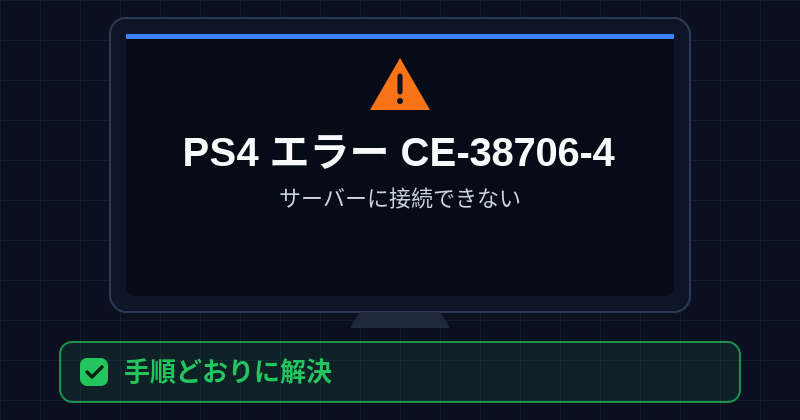
PS4 のエラー CE-38706-4:接続の 4 つの層を確認
CE-38706-4 は、PS4 が PlayStation やゲームのサーバーに接続できないときに出ます。上から順に層ごとに確認:PlayStation Network、ゲームのサーバー、ルーター、本体。接続テスト、DNS の手動設定、有線接続も。
CE-38706-4 は PS4 がサーバーに接続できないという意味です。まず PlayStation Network やゲームのサーバーが止まっていないか確認し、止まっていれば待つしかありません。問題なければルーターと本体を再起動し、設定 → ネットワーク → インターネット接続を調べるを実行。失敗するなら、DNS を手動にするか有線で接続を設定し直します。
上から順に 4 つの層
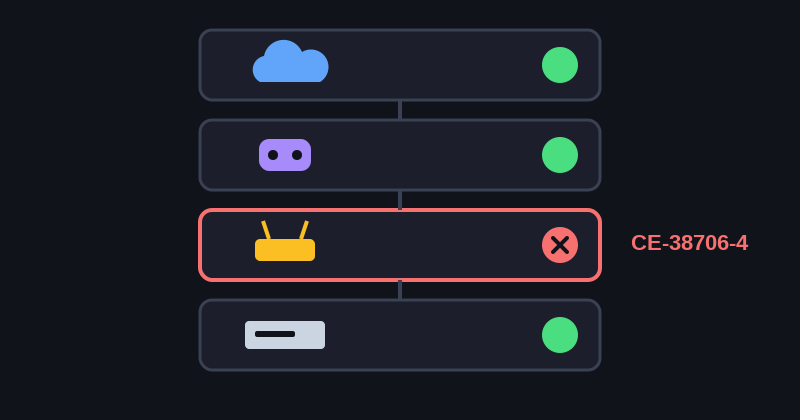
| 層 | 確認方法 | 赤なら |
|---|---|---|
| 1. PlayStation Network | status.playstation.com | ソニーの復旧を待つ |
| 2. ゲームのサーバー | ゲームの公式サイトや公式 SNS | 待つか、別のゲームで遊ぶ |
| 3. ルーター | 家でネットやほかのゲームは使える? | 再起動、有線、DNS |
| 4. 本体 | 設定 → ネットワーク → インターネット接続を調べる | 接続を設定し直す |
層 1 と 2:止まっていない?
大勢のプレイヤーが同時に同じエラーになっているなら、家の設定は触らないでください。原因は外にあります。たいてい数時間で直ります。
層 3:ルーター

- ルーターの電源を 30 秒抜き、差し直します。
- できれば PS4 を LAN ケーブルでつなぎます。無理ならルーターに近づけるか、5 GHz 帯を使います(PS4 Slim と Pro)。
- テスト中は、家のほかのダウンロードや配信を止めます。
層 4:本体
- 設定 → ネットワーク → インターネット接続を調べる。「IP アドレスの取得」「インターネット接続」「PlayStation Network へのサインイン」のどれで失敗するか見ます。
- 設定 → ネットワーク → インターネット接続を設定する → Wi-Fi か LAN ケーブル → カスタム。
- IP アドレス:自動・DHCP ホスト名:指定しない・DNS:手動 → プライマリー 1.1.1.1、セカンダリー 8.8.8.8・MTU:自動・プロキシサーバー:使わない。
- もう一度テストします。
テストは成功するのに友達とのオンラインがうまくいかないなら NAT タイプを確認しましょう。PS5 のネットワークの問題は PS5 がつながらないで扱っています。
よくある質問
エラーを消すのに PS Plus は必要?
必要ありません。接続のエラーです。PS Plus は、ほとんどのゲームでオンラインマルチプレイに必要なだけです。
DNS を変えても安全?
安全です。1.1.1.1 と 8.8.8.8 は広く使われている公開 DNS です。いつでも自動に戻せます。
1 本のゲームだけで起きるなら?
層 2(そのゲームのサーバー)が怪しいか、ゲームのアップデートが必要です。更新して、公式のお知らせを確認しましょう。
接続テストが特定の項目で失敗するなら、どこで失敗したかをお問い合わせから教えてください。
まだ解決しませんか?
glitchfixesp@gmail.com まで、お使いの機器の型番、正確なエラーメッセージ、このガイドで試したことをお送りください。英語またはスペイン語で個別に回答し、同じ相談が多い場合は新しい解決策をガイドに追加します。