Error CE-38706-4 en PS4: revisa las 4 capas de la conexión
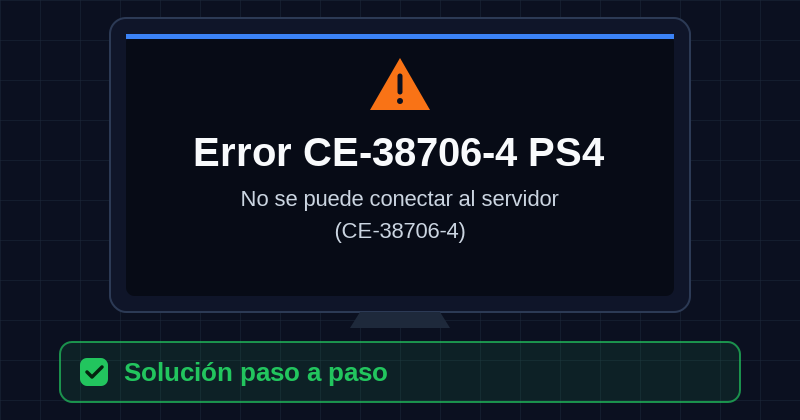
CE-38706-4 aparece cuando la PS4 no consigue conectar con el servidor de PlayStation o del juego. Una revisión por capas, de arriba abajo: PlayStation Network, el servidor del juego, tu router y la propia consola. Con la prueba de conexión, DNS manual y cable.
CE-38706-4 significa que la PS4 no puede conectar con el servidor. Mira primero si PlayStation Network o el servidor del juego están caídos: si es así, toca esperar. Si todo funciona, reinicia el router y la consola, haz Ajustes → Red → Probar conexión a Internet y, si falla, vuelve a configurar la conexión con DNS manual o por cable.
Las 4 capas, de arriba abajo
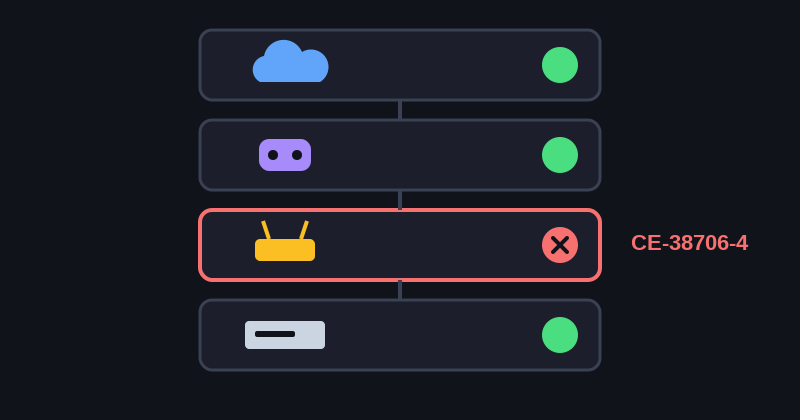
| Capa | Cómo comprobarla | Si está en rojo |
|---|---|---|
| 1. PlayStation Network | status.playstation.com | Esperar a que Sony lo arregle |
| 2. Servidor del juego | Web o redes oficiales del juego | Esperar o jugar a otra cosa |
| 3. Tu router | ¿Funcionan internet y otros juegos en casa? | Reiniciar, cable, DNS |
| 4. La consola | Ajustes → Red → Probar conexión a Internet | Volver a configurar la conexión |
Capas 1 y 2: ¿está caído?
Si muchos jugadores tienen el mismo error a la vez, no toques nada en casa: el problema está fuera. Suele resolverse en horas.
Capa 3: tu router

- Desenchufa el router 30 segundos y vuelve a enchufarlo.
- Si puedes, conecta la PS4 por cable de red. Si no, acércala al router o usa la banda de 5 GHz (PS4 Slim y Pro).
- Pausa otras descargas o directos en casa mientras pruebas.
Capa 4: la consola
- Ajustes → Red → Probar conexión a Internet. Mira si falla "Obtener dirección IP", "Conexión a Internet" o "Iniciar sesión en PlayStation Network".
- Ajustes → Red → Configurar conexión a Internet → Wi-Fi o LAN → Personalizada.
- Dirección IP: Automática · Nombre de host DHCP: No especificar · DNS: Manual → principal 1.1.1.1, secundario 8.8.8.8 · MTU: Automático · Proxy: No usar.
- Vuelve a hacer la prueba.
Si la prueba sale bien pero el online con amigos falla, mira tu tipo de NAT. En PS5, los problemas de red se tratan en PS5 no conecta.
Preguntas frecuentes
¿Necesito PS Plus para que desaparezca el error?
No. El error es de conexión. PS Plus solo hace falta para el multijugador en línea de la mayoría de juegos.
¿Cambiar el DNS es seguro?
Sí. 1.1.1.1 y 8.8.8.8 son DNS públicos muy usados. Puedes volver a Automático cuando quieras.
¿Y si solo pasa con un juego?
Entonces la capa 2 (el servidor de ese juego) es la sospechosa, o el juego necesita una actualización. Actualízalo y mira sus avisos oficiales.
Si la prueba de conexión falla en un punto concreto, envíanos cuál desde contacto.
¿No se ha solucionado?
Escríbenos a glitchfixesp@gmail.com con el modelo de tu equipo, el mensaje de error exacto y lo que ya has probado de esta guía. Respondemos personalmente y, si el caso se repite, ampliamos la guía con la nueva solución.