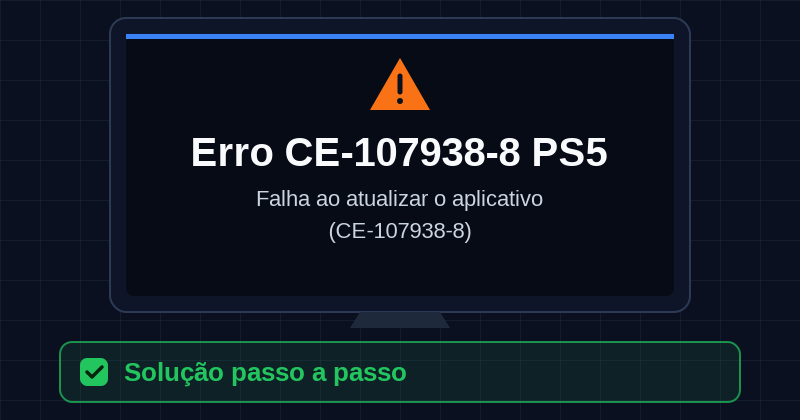
Erro CE-107938-8 no PS5: a atualização foi interrompida
O CE-107938-8 aparece quando o PS5 não conseguiu atualizar um jogo, quase sempre porque o console desligou, faltou espaço ou o download travou. O que fazer em cada caso: apagar o download com erro, liberar espaço, tentar de novo e, se não der, reinstalar.
CE-107938-8 significa que o PS5 não conseguiu atualizar um jogo. Abra a Central de controle → Downloads, apague o download com erro, confira se tem espaço livre (o dobro do tamanho da atualização) e toque em Verificar atualização no jogo de novo. Se não funcionar, exclua e reinstale.
Por que foi interrompida?
| O que aconteceu | Como saber | Solução |
|---|---|---|
| Queda de energia ou desligado da tomada no modo de descanso | O erro apareceu ao ligar | Passos 1 e 3 |
| Falta de espaço | O armazenamento está quase cheio | Passo 2 |
| O download travou | Está parado ou com erro em Downloads | Passos 1 e 3 |
| O jogo está num HD USB | Você moveu para lá para economizar espaço | Passo 4 |
Passo 1: reinicie e limpe a fila de downloads
- Desligue o PS5 de vez (Central de controle → Energia → Desligar) e ligue.
- Central de controle → Downloads. Se a atualização aparece com erro, selecione e apague.
Passo 2: abra espaço

- Configurações → Armazenamento → Armazenamento do console. Deixe livre pelo menos o dobro do tamanho da atualização.
- Apague jogos que não usa e capturas ou vídeos: Galeria de mídia → selecionar → Excluir.
- Se vive sem espaço, um SSD M.2 compatível é a solução definitiva.
Passo 3: verifique a atualização de novo
- Tela inicial → fique sobre o jogo → botão de opções → Verificar atualização.
- Deixe o console ligado, ou no modo de descanso com Fornecer energia às portas USB e Permanecer conectado à internet ativados (Configurações → Sistema → Economia de energia).
- Se continuar falhando, exclua o jogo e reinstale pela Biblioteca ou pelo disco.
Passo 4: se o jogo está num HD USB
Jogos de PS5 não podem ser jogados nem atualizados a partir de um HD USB: só podem ficar guardados lá. Mova para o armazenamento interno (Configurações → Armazenamento → Armazenamento estendido → selecionar → Mover) e atualize.
Para não acontecer de novo, não tire o PS5 da tomada enquanto a luz laranja do modo de descanso pisca: ele está baixando ou instalando.
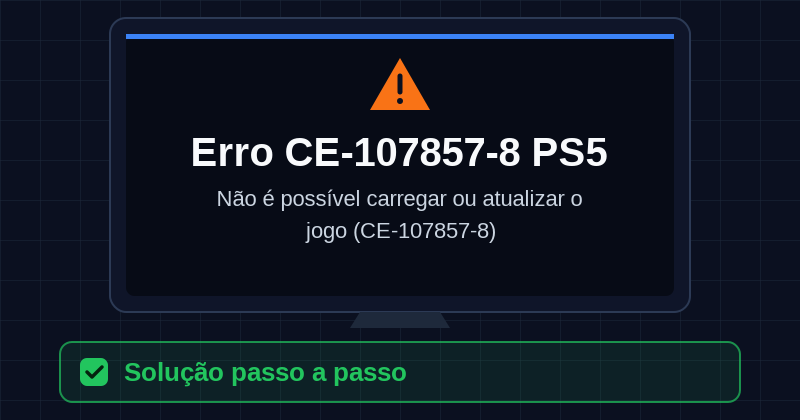
Se o jogo não carrega mesmo atualizado, veja CE-107857-8 ou CE-100005-6.
Perguntas frequentes
Dá para jogar sem a atualização?
Às vezes, offline. Mas para jogar online quase sempre é preciso a última versão.
Apagar o download com erro apaga o jogo?
Não. Só tira a atualização que ficou pela metade. O jogo e os saves continuam lá.
E se o download estiver muito lento?
Ligue o PS5 no cabo ou veja problemas de conexão no PS5.
Se a atualização sempre falha no mesmo ponto, diga qual é o jogo pela página de contato.
Não resolveu?
Escreva para glitchfixesp@gmail.com com o modelo do seu aparelho, a mensagem de erro exata e o que você já tentou deste guia. Respondemos pessoalmente (em inglês ou espanhol) e, se o caso se repetir, ampliamos o guia com a nova solução.