Erro CE-107857-8 no PS5: a escada de soluções
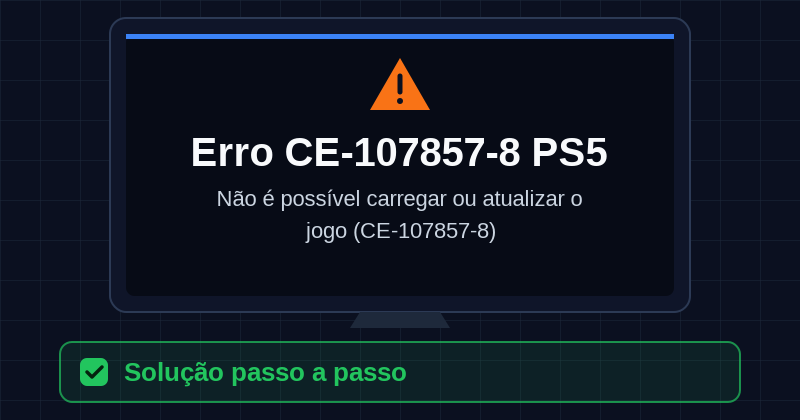
O CE-107857-8 aparece quando o PS5 tem um problema ao carregar ou atualizar um jogo ou aplicativo. Quatro soluções em ordem pelo tempo que levam e pelo que apagam: reiniciar, atualizar, reinstalar e reconstruir o banco de dados. E o que fazer se nada resolver.
CE-107857-8 indica que o PS5 teve um erro ao carregar ou atualizar um jogo ou app. Suba estes degraus em ordem e pare quando resolver: 1) desligar de vez, 2) atualizar sistema e jogo, 3) excluir e reinstalar o jogo, 4) reconstruir o banco de dados pelo Modo de Segurança.
A escada: cada degrau custa um pouco mais
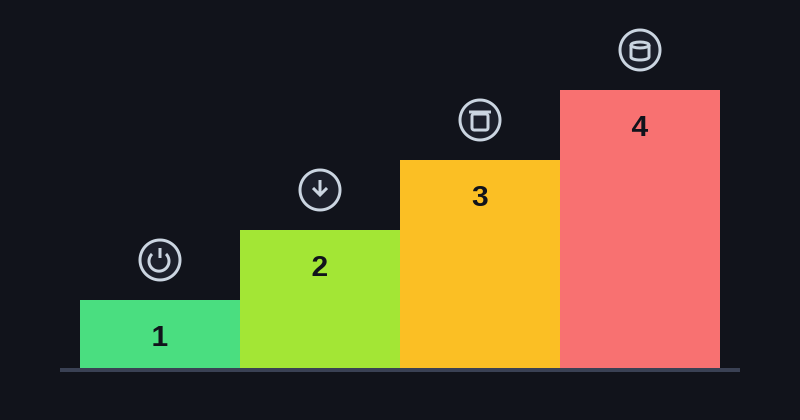
| Degrau | Tempo | O que apaga |
|---|---|---|
| 1. Desligar de vez | 2 minutos | Nada |
| 2. Atualizar sistema e jogo | 5–20 minutos | Nada |
| 3. Excluir e reinstalar o jogo | O tempo do download | A instalação (não os saves) |
| 4. Reconstruir o banco de dados | De minutos a uma hora | Nada (reorganiza o armazenamento) |
Degrau 1: desligar de vez
Central de controle → Energia → Desligar o PS5 (não "Modo de descanso"). Espere a luz apagar, tire da tomada por 1 minuto e ligue.
Degrau 2: atualizar sistema e jogo

- Configurações → Sistema → Software do sistema → Atualização e configurações do software do sistema → Atualizar.
- Tela inicial → fique sobre o jogo → botão de opções → Verificar atualização.
- Veja a lista de downloads (Central de controle → Downloads): se algum estiver com erro, apague e verifique a atualização de novo.
Degrau 3: excluir e reinstalar
- Configurações → Armazenamento → Armazenamento do console → Jogos e aplicativos.
- Marque o jogo e escolha Excluir.
- Reinstale pela Biblioteca ou colocando o disco.
Degrau 4: reconstruir o banco de dados
- Com o PS5 desligado, segure o botão liga/desliga até o segundo bipe (uns 7 segundos).
- Ligue o controle com um cabo USB e aperte o botão PS.
- Escolha Limpar cache e reconstruir banco de dados → Reconstruir banco de dados.
Se nada funcionar
- Se o erro aparece com todos os jogos, faça backup dos saves (PS Plus ou USB) e fale com o suporte da PlayStation.
- Se é só com um jogo, pode ser bug desse jogo: espere o próximo patch.
- Se a atualização trava, veja CE-107938-8; se o jogo fecha sozinho, CE-108262-9.
Perguntas frequentes
Algum desses passos apaga meus saves?
Não. Nenhum dos quatro degraus apaga dados salvos. Só "Redefinir o PS5" apagaria tudo, e não é preciso para esse erro.
Quanto tempo demora para reconstruir o banco de dados?
Depende de quantos jogos você tem: de alguns minutos a uma hora. Não desligue o console nesse meio-tempo.
É defeito?
Quase nunca. Costuma ser uma instalação ou atualização pela metade. Só se falhar com tudo depois dos quatro degraus vale pensar em hardware.
Se chegar ao degrau 4 e o erro continuar, conte com qual jogo pela página de contato.
Não resolveu?
Escreva para glitchfixesp@gmail.com com o modelo do seu aparelho, a mensagem de erro exata e o que você já tentou deste guia. Respondemos pessoalmente (em inglês ou espanhol) e, se o caso se repetir, ampliamos o guia com a nova solução.