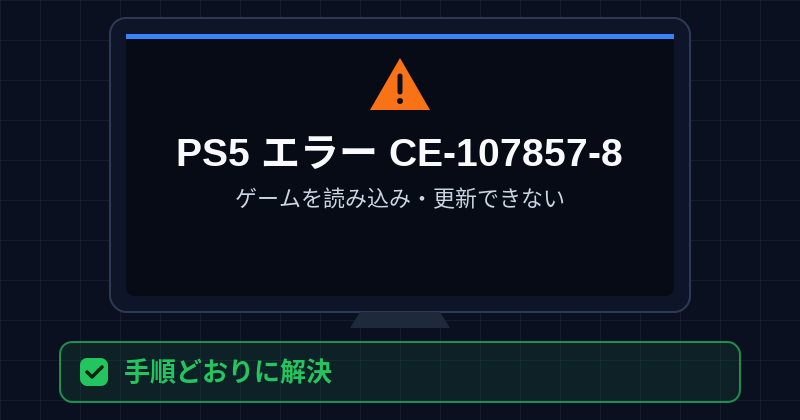
PS5 のエラー CE-107857-8:対処の階段
CE-107857-8 は、PS5 がゲームやアプリの読み込み・アップデートでつまずいたときに出ます。かかる時間と消えるものの順に並べた 4 つの対処:再起動、アップデート、再インストール、データベースの再構築。それでもだめなときの対応も。
クイックアンサー
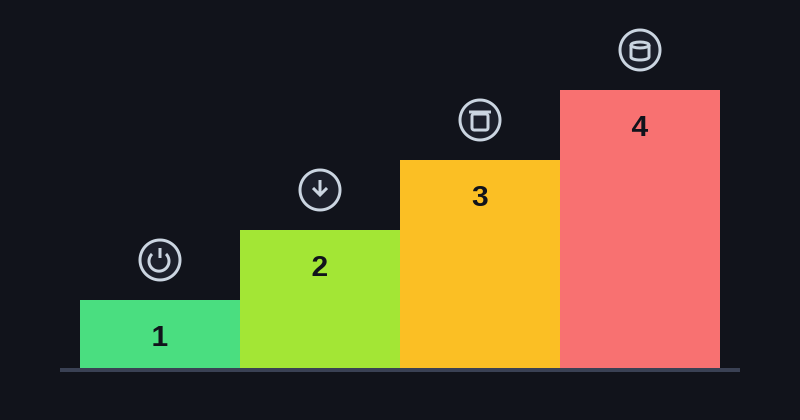
CE-107857-8 は、PS5 がゲームやアプリの読み込みかアップデートでエラーになったことを示します。順番に段を上がり、直ったところで止めます:1)完全に電源を切る、2)本体とゲームを更新、3)ゲームを削除して再インストール、4)セーフモードでデータベースを再構築。
階段:段を上がるほど少し手間が増える
| 段 | 時間 | 消えるもの |
|---|---|---|
| 1. 完全に電源を切る | 2 分 | なし |
| 2. 本体とゲームを更新 | 5〜20 分 | なし |
| 3. ゲームを削除して再インストール | ダウンロードの時間 | インストールデータ(セーブは残る) |
| 4. データベースを再構築 | 数分〜1 時間 | なし(ストレージを整理し直す) |
1 段目:完全に電源を切る
コントロールセンター → 電源 → PS5 の電源を切る(「レストモード」ではなく)。ランプが消えたら電源を 1 分抜き、入れ直します。
2 段目:本体とゲームを更新
- 設定 → システム → システムソフトウェア → システムソフトウェアアップデートと設定 → アップデート。
- ホーム画面でゲームにカーソルを合わせ → オプションボタン → アップデートを確認。
- ダウンロード一覧(コントロールセンター → ダウンロード)にエラーのものがあれば削除し、もう一度アップデートを確認します。
3 段目:削除して再インストール
- 設定 → ストレージ → 本体ストレージ → ゲームとアプリ。
- ゲームにチェックを入れて削除。
- ライブラリーから、またはディスクを入れて再インストールします。
4 段目:データベースを再構築
- PS5 の電源が切れた状態で、2 回目のピッ(約 7 秒)まで電源ボタンを押し続けます。
- コントローラーを USB ケーブルでつなぎ、PS ボタンを押します。
- キャッシュを消去してデータベースを再構築する → データベースを再構築するを選びます。
どれも効かないとき
- すべてのゲームで出るなら、セーブデータをバックアップ(PS Plus か USB)して PlayStation のサポートに相談します。
- 1 本だけなら、そのゲームの不具合かもしれません。次のパッチを待ちましょう。
- アップデートが止まるなら CE-107938-8、ゲームが勝手に落ちるなら CE-108262-9 へ。
よくある質問
この中にセーブが消える手順はありますか?
ありません。4 段のどれもセーブデータは消しません。すべてが消えるのは「PS5 をリセットする」だけで、このエラーには必要ありません。
データベースの再構築にはどれくらいかかる?
ゲームの数によりますが、数分〜1 時間ほどです。その間は電源を切らないでください。
故障ですか?
ほとんどの場合違います。途中で止まったインストールやアップデートが原因です。4 段すべて試しても何をしても出るときだけ、ハードウェアを疑いましょう。
4 段目まで試してもエラーが出るなら、どのゲームかお問い合わせから教えてください。
まだ解決しませんか?
glitchfixesp@gmail.com まで、お使いの機器の型番、正確なエラーメッセージ、このガイドで試したことをお送りください。英語またはスペイン語で個別に回答し、同じ相談が多い場合は新しい解決策をガイドに追加します。