Erreur CE-36329-3 sur PS4 : le mode sans échec, option par option
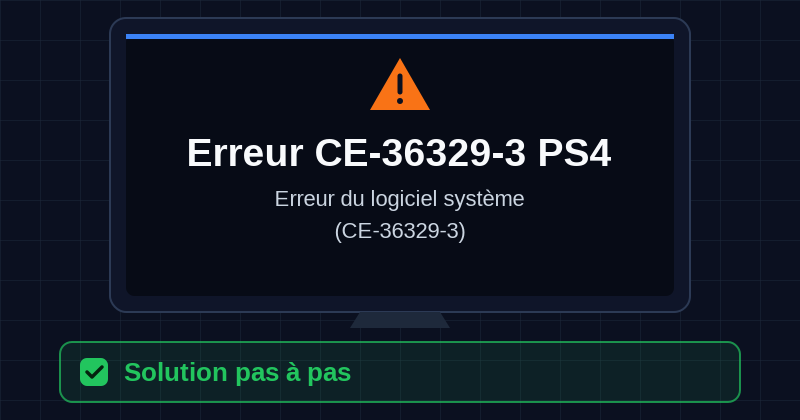
CE-36329-3 est une erreur du logiciel système de la PS4. Elle se règle presque toujours en mode sans échec, mais ses options ne se valent pas : certaines ne touchent à rien, d'autres effacent tout. La carte des 7 options, l'ordre dans lequel les utiliser et comment sauvegarder avant la dernière.
CE-36329-3 est une erreur du logiciel système de la PS4. Installez la dernière version dans Paramètres → Mise à jour du logiciel système. Si vous n'accédez pas aux Paramètres, passez en mode sans échec (bouton d'alimentation jusqu'au deuxième bip) et choisissez 3. Mettre à jour le logiciel système. Si ça revient, essayez 5. Reconstruire la base de données.
La carte du mode sans échec
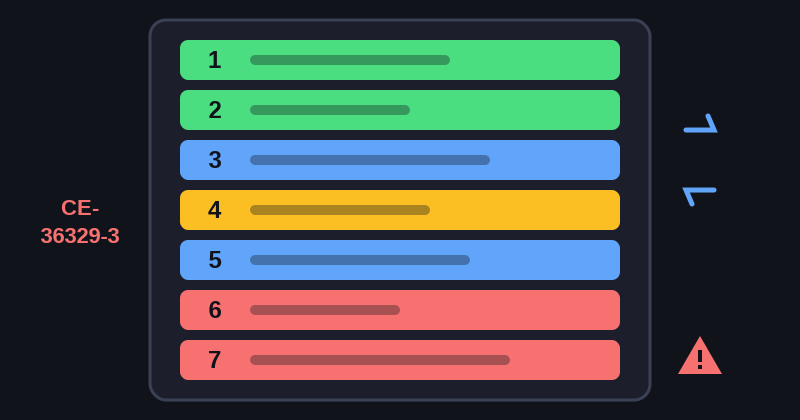
Pour y entrer : éteignez complètement la PS4, maintenez le bouton d'alimentation jusqu'au deuxième bip (environ 7 secondes), branchez la manette avec un câble USB et appuyez sur la touche PS.
| Option | Ce qu'elle fait | Efface quelque chose ? | Pour cette erreur ? |
|---|---|---|---|
| 1. Redémarrer la PS4 | Quitte le mode sans échec | Non | Pour sortir |
| 2. Changer la résolution | Démarre en 480p | Non | Seulement si vous ne voyez pas l'image |
| 3. Mettre à jour le logiciel système | Installe la dernière version (internet ou USB) | Non | Oui, en premier |
| 4. Restaurer les paramètres par défaut | Remet les réglages d'usine | Les réglages seulement | Si les réglages sont corrompus |
| 5. Reconstruire la base de données | Réorganise le disque dur | Non | Oui, en second |
| 6. Initialiser la PS4 | Efface tout sauf le système | Tout | Dernier recours |
| 7. Initialiser la PS4 (réinstaller le logiciel système) | Efface tout, système compris | Tout | Seulement avec une clé USB prête |
Étape 1 : mettre à jour (option 3)

- Choisissez 3. Mettre à jour le logiciel système → Mettre à jour via Internet.
- Sans connexion : sur un PC, créez les dossiers
PS4\UPDATEsur une clé USB (FAT32 ou exFAT), copiez-y le fichierPS4UPDATE.PUPdu site officiel PlayStation et choisissez Mettre à jour depuis un périphérique de stockage USB.
Étape 2 : si ça n'arrive qu'avec un jeu
Supprimez-le (sur le jeu, OPTIONS → Supprimer) et réinstallez-le. Si le problème venait de données de jeu corrompues, voyez aussi CE-30002-5.
Étape 3 : reconstruire la base de données (option 5)
Cela prend de quelques minutes à une heure et n'efface rien. Utile quand le système et les données du disque ne concordent plus.
Étape 4 : dernier recours — sauvegarder et initialiser (option 6)
L'initialisation efface jeux, sauvegardes, captures et utilisateurs. Avant : envoyez les sauvegardes dans le cloud (Paramètres → Gestion des données sauvegardées des applications, avec PS Plus) ou copiez-les sur une clé USB, et faites une sauvegarde complète dans Paramètres → Système → Sauvegarder et restaurer.
Après l'initialisation, installez la dernière version du système et restaurez la sauvegarde. Si l'erreur revient malgré tout, le disque dur est peut-être en train de lâcher : voyez CE-30005-8 ou contactez l'assistance PlayStation.
Questions fréquentes
L'option 3 efface-t-elle mes sauvegardes ?
Non. Mettre à jour le logiciel système ne touche ni aux jeux ni aux sauvegardes.
Quelle différence entre la 6 et la 7 ?
La 6 efface tout mais garde le système installé. La 7 efface aussi le système, et il faut une clé USB avec l'installateur complet pour le remettre.
La manette ne répond pas en mode sans échec
Branchez-la avec un câble USB de données (pas seulement de charge) et appuyez sur la touche PS pour l'associer.
Si le mode sans échec affiche un autre code pendant la mise à jour, envoyez-le-nous via la page contact.
Toujours pas résolu ?
Écrivez-nous à glitchfixesp@gmail.com en indiquant le modèle de votre appareil, le message d'erreur exact et ce que vous avez déjà essayé dans ce guide. Nous répondons personnellement (en anglais ou en espagnol) et, si le problème revient souvent, nous ajoutons la nouvelle solution au guide.