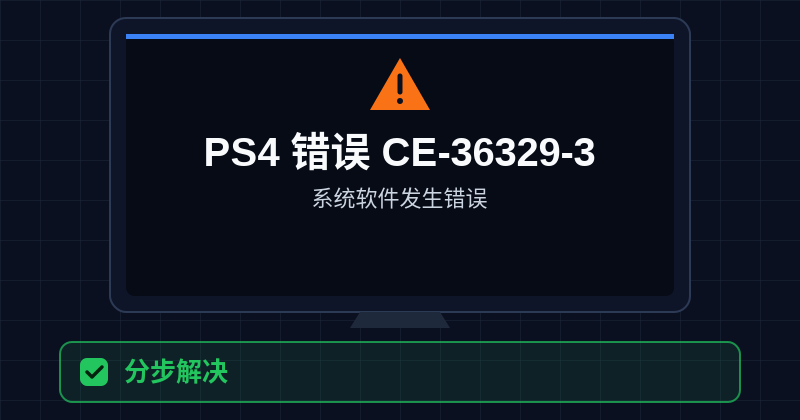
PS4 错误 CE-36329-3:安全模式逐项讲解
CE-36329-3 是 PS4 的系统软件错误。几乎都能在安全模式下修好,但各个选项并不一样:有的什么都不动,有的会清空一切。7 个选项的地图、使用顺序,以及用最后一招之前如何备份。
快速解答
CE-36329-3 是 PS4 的系统软件错误。在设置 → 系统软件更新中安装最新版本。如果进不了设置,就进入安全模式(按住电源键到第二声“哔”),选择 3. 更新系统软件。如果再次出现,试试 5. 重建数据库。
安全模式地图
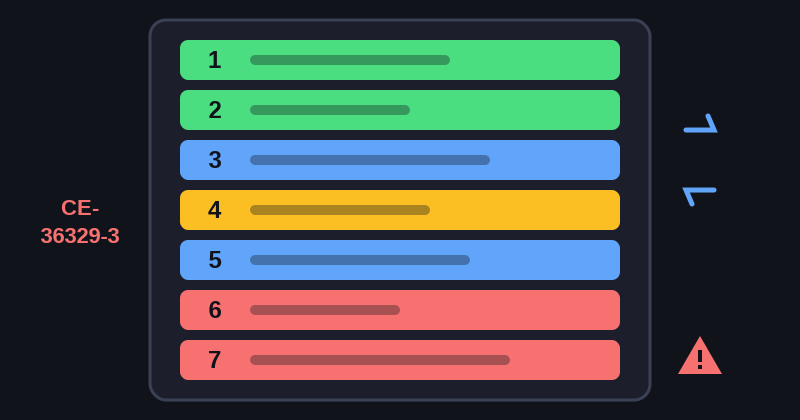
进入方法:完全关闭 PS4,按住电源键直到听到第二声“哔”(约 7 秒),用 USB 线连接手柄,按 PS 键。
| 选项 | 作用 | 会删除东西吗? | 这个错误用不用? |
|---|---|---|---|
| 1. 重新启动 PS4 | 退出安全模式 | 不会 | 退出时用 |
| 2. 更改分辨率 | 以 480p 启动 | 不会 | 只在看不到画面时 |
| 3. 更新系统软件 | 安装最新版本(联网或 U 盘) | 不会 | 用,第一个 |
| 4. 恢复默认设置 | 把设置恢复为出厂状态 | 只删设置 | 设置损坏时 |
| 5. 重建数据库 | 重新整理硬盘 | 不会 | 用,第二个 |
| 6. 初始化 PS4 | 删除除系统外的一切 | 全部 | 最后手段 |
| 7. 初始化 PS4(重新安装系统软件) | 连系统一起删除 | 全部 | 只在准备好 U 盘时 |
第 1 步:更新(选项 3)

- 选择 3. 更新系统软件 → 使用网络更新。
- 没有网络的话:在电脑上给 U 盘(FAT32 或 exFAT)建立
PS4\UPDATE文件夹,把 PlayStation 官网的PS4UPDATE.PUP文件放进去,选择从 USB 存储设备更新。
第 2 步:只有一个游戏出现
删除它(在游戏上按 OPTIONS → 删除)再重新安装。如果是游戏数据损坏,也请看 CE-30002-5。
第 3 步:重建数据库(选项 5)
需要几分钟到一小时,不会删除任何东西。系统和硬盘数据对不上时很有用。
第 4 步:最后手段——备份后初始化(选项 6)
初始化会删除游戏、存档、截图和用户。之前请把存档上传到云端(设置 → 应用程序保存数据管理,需 PS Plus)或复制到 U 盘,并在 设置 → 系统 → 备份和还原 中做完整备份。
初始化后安装最新系统并还原备份。如果这样错误还会出现,硬盘可能快坏了:请看 CE-30005-8 或联系 PlayStation 客服。
常见问题
选项 3 会删除存档吗?
不会。更新系统软件不会动游戏和存档。
6 和 7 有什么区别?
6 会删除一切但保留系统。7 连系统也删除,需要装有完整安装程序的 U 盘才能重新装回去。
安全模式下手柄没反应
用能传输数据的 USB 线(不是只能充电的线)连接,然后按 PS 键配对。
如果在安全模式更新时出现其他代码,请通过联系我们发给我们。
问题仍未解决?
请发邮件至 glitchfixesp@gmail.com,写明你的设备型号、准确的错误信息,以及你已经尝试过本教程中的哪些步骤。我们会用英语或西班牙语亲自回复;如果同样的问题反复出现,我们会把新的解决方法补充进教程。