ゲーム機は起動するのにテレビが「信号なし」:機種別の直し方
PS5、PS4、Xbox、Switch の電源は入るのに、テレビが HDMI で「信号なし」と表示する?電源を入れる順番、ケーブルとポート、本体ごとの映像リセット、HDCP、HDR、4K/120 Hz、サウンドバーや AV アンプの対処。
テレビを先につけてからゲーム機をつけ、別の HDMI ケーブルと別のポートを試し、テレビの入力切替を確認します。それでも映らなければ、安全な解像度に強制します。PS5/PS4 はセーフモード → 解像度を変更する、Xbox は Xbox ボタン + 取り出しボタンを押しながら起動、Switch はドックで テレビ出力 → 解像度を自動か 720p に。
なぜ起きるのか
電源を入れると、ゲーム機とテレビは HDMI で解像度、リフレッシュレート、HDR、そして HDCP という著作権保護について「交渉」します。この交渉が失敗すると(ケーブルの緩み、テレビのモード変更、対応していない解像度など)、ゲーム機は動いていても、テレビには理解できる信号が届きません。
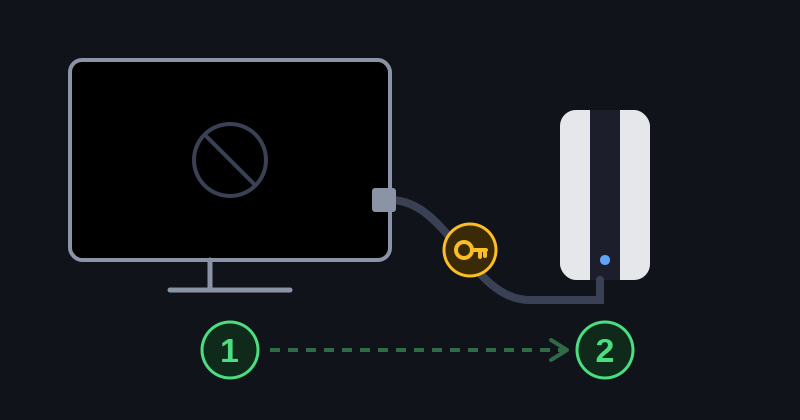
どの機種にも共通の手順
- 電源を入れる順番:両方を切り、テレビをつけてメニューが出るまで待ってから、ゲーム機をつけます。
- 正しい入力:テレビのリモコンで入力切替を押し、ゲーム機をつないだ HDMI を選びます。
- テレビの別の HDMI ポートと別のケーブル。ゲーム機付属のケーブルを使いましょう。古いケーブルは 4K がうまく通らないことがよくあります。
- 直接つなぐ:サウンドバー、AV アンプ、HDMI 切替器を経由しているなら、ゲーム機をテレビに直接つないで確かめます。
- テレビのコンセントを 60 秒抜く:モードが「固まる」テレビがあります。
機種ごとの方法
| 機種 | 安全な映像を強制する方法 |
|---|---|
| PS5 | 電源を完全に切ります。電源ボタンを押し続け、2 回目のビープ音(7 秒後)で離します。コントローラーをケーブルでつないで PS ボタンを押し、2. 解像度を変更するを選びます。480p で起動するので、あとで設定から上げます |
| PS4 | PS5 と同じ:2 回目のビープ音 → セーフモード → 解像度を変更する |
| Xbox Series X|S / One | 電源が切れた状態で、Xbox ボタン + 取り出しボタン(Series S と One S All-Digital は Xbox + ペアリングボタン)を 2 回目のビープ音まで押し続けます。640×480 で起動します |
| Nintendo Switch / 有機 EL | 本体をドックから外し、少し待って戻します。設定 → テレビ出力 で、テレビの解像度を自動か 720p にします。電源ケーブルがドックにつながっているか確認してください(HDMI だけでは映りません) |
4K・120 Hz のテレビやサウンドバーがある場合
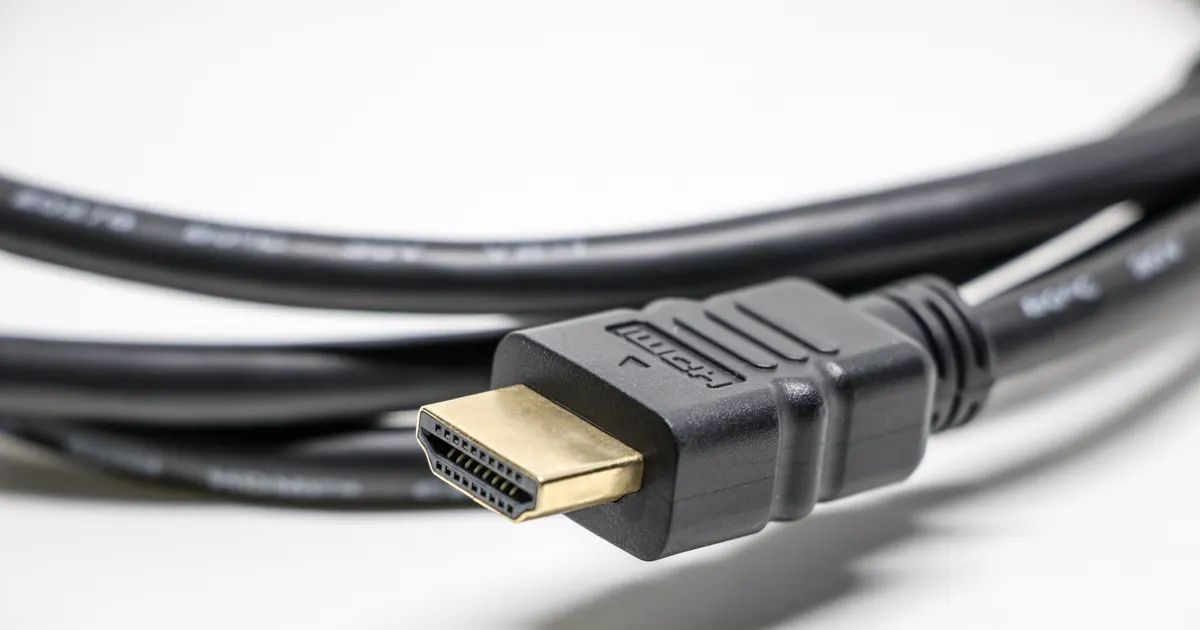
- 4K/120 対応ポート:多くのテレビでは、HDMI 2.1 は 1〜2 ポートだけです。ポートの表示(「4K@120」「eARC」「HDMI 2.1」)を確認します。
- HDMI の拡張モード:テレビで、そのポートの高画質信号モード(メーカーにより HDMI 信号フォーマット「拡張」、Input Signal Plus など)を有効にします。不具合が出るなら、試しにオフにします。
- HDCP:PS5/PS4 は 設定 → システム → HDMI → HDCP を有効にする。キャプチャーボードや切替器で試すときに一時的にオフにすると役立ちます(その間、動画アプリは使えません)。
- HDR と 120 Hz:低い解像度で映ったら、HDR と 120 Hz をオフにし、少しずつ上げて、どの設定で信号が途切れるかを探します。
よくある質問
ゲーム機が本当に起動しているか分かる方法は?
ランプを見て、ファンの音を聞きます。PS5 はランプが白く点灯していれば起動しています。青く点滅したまま変わらないなら、PS5 の青ランプのガイドを見てください。ランプが正常なら、問題は映像信号です。
ゲーム機の HDMI 端子が壊れている可能性は?
あります。特にケーブルを強く引っ張ったことがある場合です。別のケーブルと別のテレビでも映らず、セーフモードも表示されないなら、端子の故障かもしれません。修理でよくある内容です。
PC モニターなら映るのに、テレビでは映らないのはなぜ?
そのテレビのそのポートが受け付けない解像度や HDR の設定が、ゲーム機に保存されています。セーフモードで解像度を変更し、テレビ側でそのポートの HDMI 拡張モードを有効にしてください。
それでも映らない場合は、ゲーム機とテレビの機種、間にサウンドバーがあるかをお問い合わせから教えてください。
まだ解決しませんか?
glitchfixesp@gmail.com まで、お使いの機器の型番、正確なエラーメッセージ、このガイドで試したことをお送りください。英語またはスペイン語で個別に回答し、同じ相談が多い場合は新しい解決策をガイドに追加します。