Console ligado mas "Sem sinal" na TV: resolva conforme o seu console
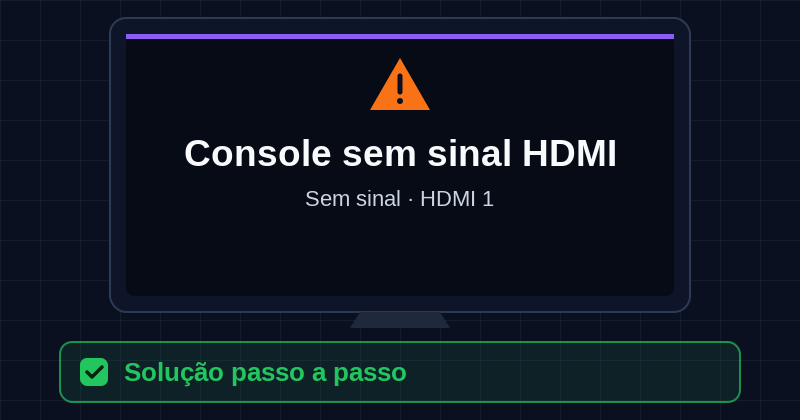
O PS5, PS4, Xbox ou Switch liga mas a TV mostra "Sem sinal" pelo HDMI? Ordem de ligar, cabo e porta, o reset de vídeo de cada console, HDCP, HDR, 4K/120 Hz e soundbars ou receivers.
Ligue primeiro a TV e depois o console, teste outro cabo HDMI e outra porta e confira a entrada/fonte da TV. Se continuar sem imagem, force uma resolução segura: no PS5/PS4, Modo de Segurança → Alterar resolução; no Xbox, segure o botão Xbox + ejetar ao ligar; no Switch, no dock, Saída de TV → Resolução em Automático ou 720p.
Por que acontece
Ao ligar, o console e a TV "negociam" pelo HDMI: resolução, frequência, HDR e uma proteção anticópia chamada HDCP. Se essa negociação falha (cabo frouxo, TV que mudou de modo, resolução que a TV não aceita), o console está funcionando mas a TV não recebe nada que entenda.
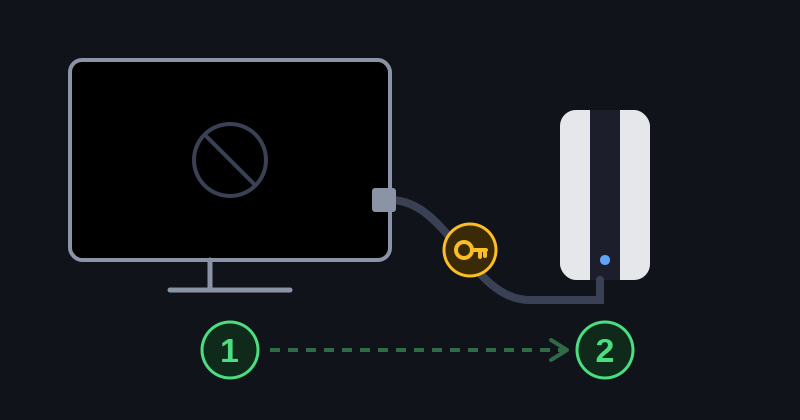
O que vale para todos os consoles
- Ordem de ligar: desligue os dois, ligue a TV, espere aparecer o menu e então ligue o console.
- Entrada certa: no controle da TV, aperte Input/Source/Fonte e escolha o HDMI do console.
- Outra porta HDMI da TV e outro cabo. Use o cabo que veio com o console: muitos cabos antigos não aguentam bem o 4K.
- Ligação direta: se passa por soundbar, receiver ou switch HDMI, ligue o console direto na TV para descartar.
- Tire a TV da tomada por 60 segundos. Algumas TVs "travam" num modo.
O truque de cada console
| Console | Como forçar uma imagem segura |
|---|---|
| PS5 | Desligue por completo. Segure o botão de ligar até o segundo bipe (7 s). Conecte o controle com cabo, aperte PS e escolha 2. Alterar resolução. Ele liga em 480p e depois você sobe nas Configurações |
| PS4 | Igual ao PS5: segundo bipe → Modo de Segurança → Alterar resolução |
| Xbox Series X|S / One | Com o console desligado, segure o botão Xbox + o botão de ejetar (no Series S e One S All-Digital, Xbox + emparelhar) até o segundo bipe. Ele liga em 640×480 |
| Nintendo Switch / OLED | Tire o console do dock, espere e coloque de volta. Em Configurações do console → Saída de TV, coloque a resolução em Automático ou 720p. Confira se o cabo de energia está no dock (só o HDMI não basta) |
Se você tem TV 4K, 120 Hz ou soundbar
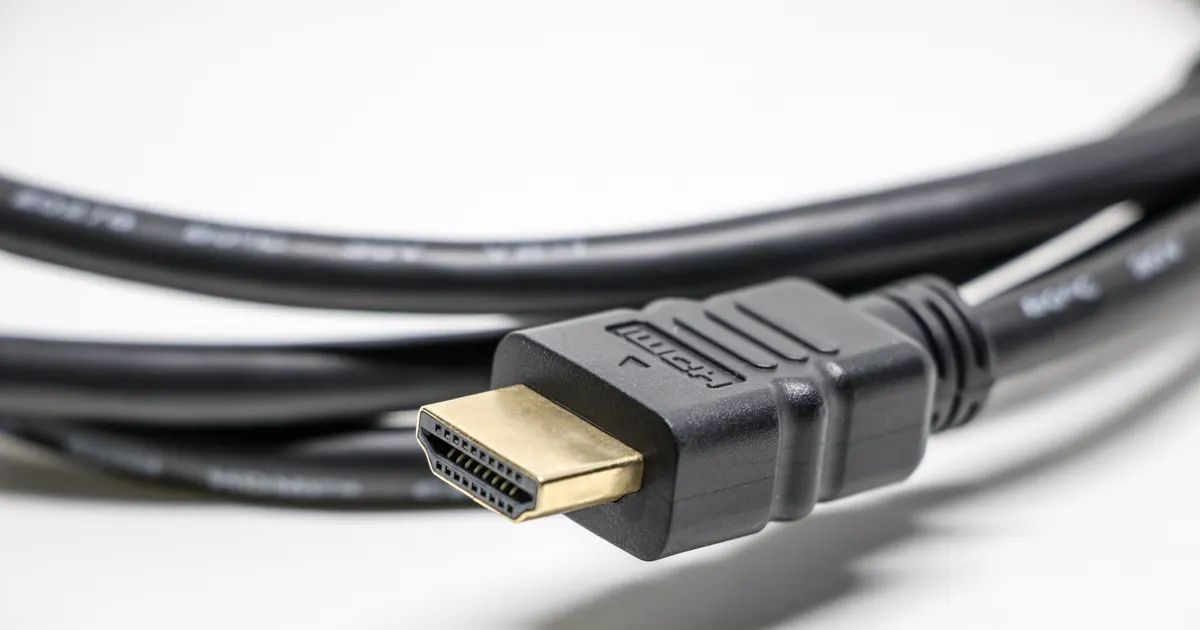
- Portas 4K/120: em muitas TVs só uma ou duas portas HDMI são 2.1. Veja a etiqueta da porta ("4K@120", "eARC" ou "HDMI 2.1").
- HDMI aprimorado: na TV, ative o modo de sinal ampliado dessa porta (Input Signal Plus, HDMI UHD Color ou HDMI Ultra HD Deep Colour, conforme a marca). Se der problema, desative para testar.
- HDCP: no PS5/PS4, Configurações → Sistema → HDMI → Ativar HDCP: desativar por um instante ajuda a testar com placa de captura ou switch (apps de vídeo não funcionam assim).
- HDR e 120 Hz: quando conseguir imagem em resolução baixa, desative HDR e 120 Hz e vá subindo até achar o ajuste que quebra o sinal.
Perguntas frequentes
Como sei se o console está ligado de verdade?
Olhe a luz e escute a ventoinha. No PS5, luz branca fixa indica que está ligado; se pisca em azul e não muda, veja nosso guia da luz azul do PS5. Se a luz está normal, o problema é o sinal de vídeo.
A porta HDMI do console pode estar quebrada?
Sim, principalmente se o cabo levou um puxão. Se com outro cabo e outra TV continua sem imagem e nem o Modo de Segurança aparece, pode ser a porta: é um reparo comum na assistência técnica.
Funciona no monitor do PC e não na TV, por quê?
O console guardou uma resolução ou HDR que essa TV não aceita naquela porta. Mude a resolução pelo Modo de Segurança e ative na TV o HDMI aprimorado da porta.
Se continuar sem imagem, conte qual console e qual TV você tem e se há soundbar no meio pela página de contato.
Não resolveu?
Escreva para glitchfixesp@gmail.com com o modelo do seu aparelho, a mensagem de erro exata e o que você já tentou deste guia. Respondemos pessoalmente (em inglês ou espanhol) e, se o caso se repetir, ampliamos o guia com a nova solução.