游戏机开着但电视“无信号”:按你的主机来解决
PS5、PS4、Xbox 或 Switch 能开机,电视却通过 HDMI 显示“无信号”?开机顺序、线缆和接口、每台主机各自的视频重置方法、HDCP、HDR、4K/120 Hz 以及回音壁或功放。
快速解答
先开电视再开主机,换另一根 HDMI 线和另一个接口,并检查电视的信号源。还是没画面的话,强制切到安全分辨率:PS5/PS4 进安全模式 → 更改分辨率;Xbox 开机时按住 Xbox 键 + 弹出键;Switch 放在底座上,在 电视输出 → 电视分辨率 中选自动或 720p。
为什么会这样
开机时,主机和电视会通过 HDMI“协商”:分辨率、刷新率、HDR,以及一种叫 HDCP 的防拷贝保护。如果协商失败(线松了、电视切换了模式、电视不支持该分辨率),主机其实在正常运行,但电视收不到它能识别的信号。
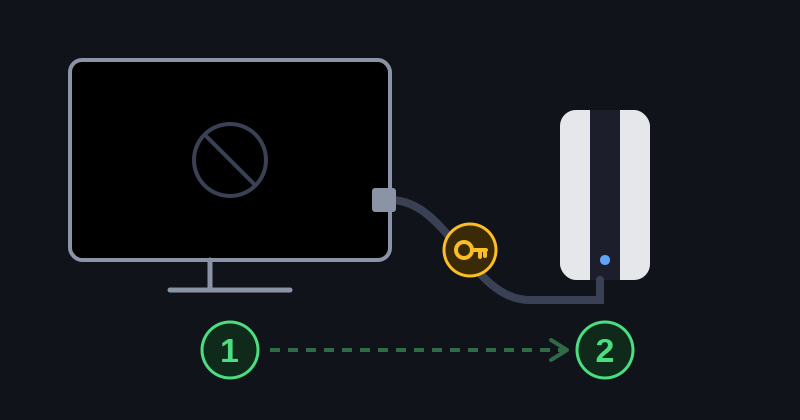
所有主机通用的步骤
- 开机顺序:两台都关掉,打开电视,等出现菜单后再开主机。
- 正确的信号源:用电视遥控器按信号源/Input,选择主机所在的 HDMI。
- 换电视的另一个 HDMI 接口和另一根线。用主机自带的线:很多旧线跑不稳 4K。
- 直连:如果经过回音壁、功放或 HDMI 切换器,把主机直接接到电视上排除问题。
- 电视断电 60 秒:有些电视会“卡”在某个模式里。
每台主机的方法
| 主机 | 如何强制输出安全画面 |
|---|---|
| PS5 | 完全关机。按住电源键,直到听到第二声提示音(约 7 秒)。用线连接手柄,按 PS 键,选择 2. 更改分辨率。会以 480p 启动,之后在设置里再调高 |
| PS4 | 与 PS5 相同:第二声提示音 → 安全模式 → 更改分辨率 |
| Xbox Series X|S / One | 在关机状态下,按住 Xbox 键 + 弹出键(Series S 和 One S 全数字版为 Xbox 键 + 配对键),直到第二声提示音。会以 640×480 启动 |
| Nintendo Switch / OLED | 把主机从底座取出,稍等再放回。在 系统设置 → 电视输出 中把电视分辨率设为自动或 720p。确认电源线插在底座上(只插 HDMI 不行) |
如果你有 4K、120 Hz 电视或回音壁
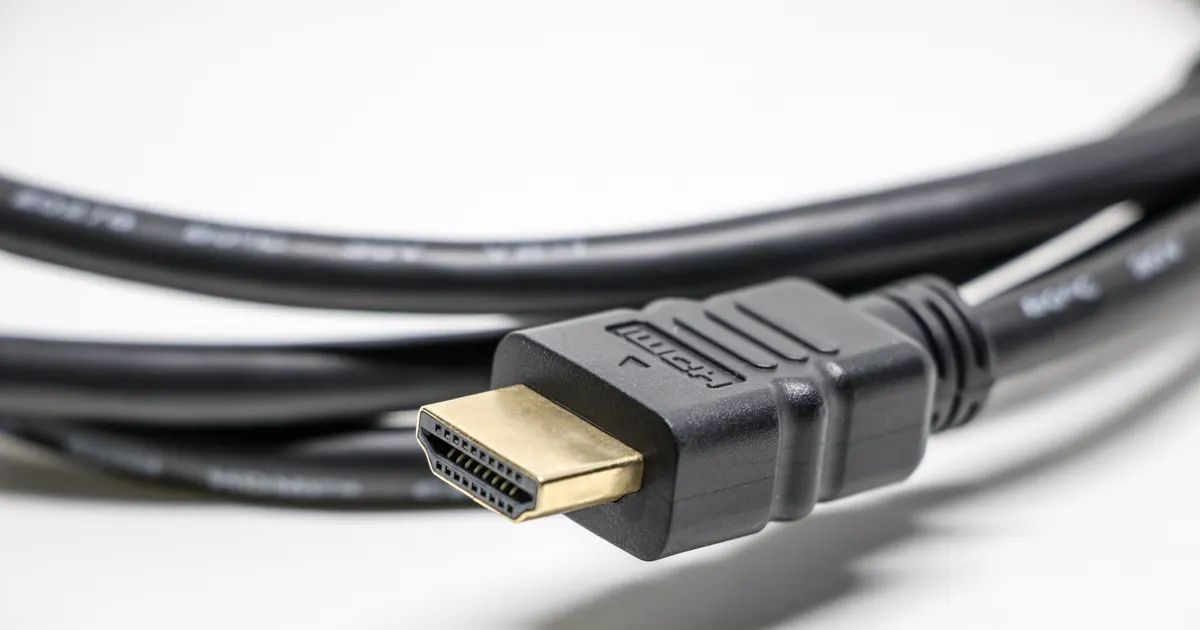
- 4K/120 接口:很多电视只有一两个 HDMI 是 2.1。看接口上的标注(“4K@120”“eARC”或“HDMI 2.1”)。
- 增强 HDMI:在电视上为该接口开启增强信号模式(不同品牌叫法不同,如 HDMI 增强格式、Input Signal Plus 等)。如果出问题,关掉测试。
- HDCP:PS5/PS4 在 设置 → 系统 → HDMI → 启用 HDCP:用采集卡或切换器测试时暂时关闭会有帮助(关闭期间视频应用无法使用)。
- HDR 和 120 Hz:能在低分辨率下出画面后,先关掉 HDR 和 120 Hz,再逐步调高,找出是哪个设置导致没信号。
常见问题
怎么知道主机是不是真的开机了?
看指示灯、听风扇声。PS5 白灯常亮表示已开机;如果一直闪蓝灯不变化,请看我们关于 PS5 蓝灯的指南。如果指示灯正常,问题就在视频信号上。
主机的 HDMI 接口会坏吗?
会,尤其是线被猛拽过的时候。如果换线、换电视都没画面,连安全模式也看不到,可能是接口坏了:这是维修中心常见的项目。
接电脑显示器能用,接电视不行,为什么?
主机保存了这台电视在该接口上不接受的分辨率或 HDR 设置。在安全模式里更改分辨率,并在电视上为该接口开启增强 HDMI。
如果还是没有画面,请通过联系我们告诉我们你的主机和电视型号,以及中间是否接了回音壁。
问题仍未解决?
请发邮件至 glitchfixesp@gmail.com,写明你的设备型号、准确的错误信息,以及你已经尝试过本教程中的哪些步骤。我们会用英语或西班牙语亲自回复;如果同样的问题反复出现,我们会把新的解决方法补充进教程。