Console allumée mais « Aucun signal » sur la télé : corrigez selon votre console
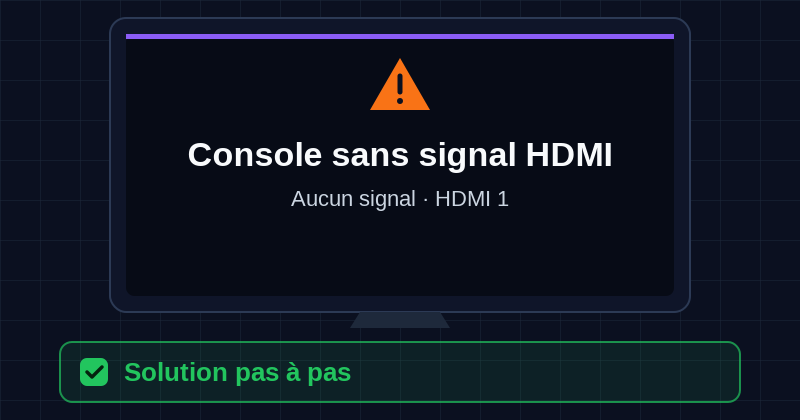
Votre PS5, PS4, Xbox ou Switch s'allume mais le téléviseur affiche « Aucun signal » en HDMI ? Ordre d'allumage, câble et port, réinitialisation vidéo propre à chaque console, HDCP, HDR, 4K/120 Hz et barres de son ou amplis AV.
Allumez d'abord la télé puis la console, essayez un autre câble HDMI et un autre port et vérifiez la source de la télé. Toujours pas d'image ? Forcez une résolution sûre : sur PS5/PS4, mode sans échec → Modifier la résolution ; sur Xbox, maintenez le bouton Xbox + éjection à l'allumage ; sur Switch, sur la station, Sortie TV → Résolution en Automatique ou 720p.
Pourquoi ça arrive
À l'allumage, la console et la télé « négocient » via le HDMI : résolution, fréquence, HDR et une protection anticopie appelée HDCP. Si cette négociation échoue (câble mal branché, télé qui a changé de mode, résolution non prise en charge), la console fonctionne mais la télé ne reçoit rien qu'elle comprenne.
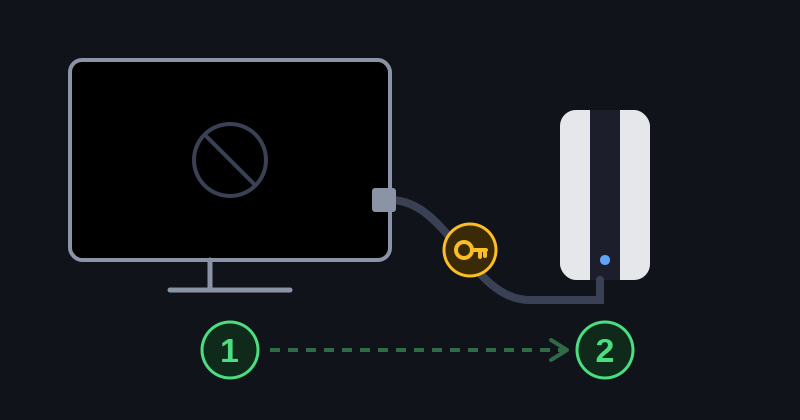
Commun à toutes les consoles
- Ordre d'allumage : éteignez les deux, allumez la télé, attendez son menu, puis allumez la console.
- Bonne source : avec la télécommande, appuyez sur Source/Input et choisissez le HDMI de la console.
- Un autre port HDMI de la télé et un autre câble. Utilisez le câble fourni avec la console : beaucoup de vieux câbles gèrent mal la 4K.
- Connexion directe : si ça passe par une barre de son, un ampli AV ou un switch HDMI, branchez la console directement sur la télé pour l'écarter.
- Débranchez la télé 60 secondes. Certaines télés restent « coincées » dans un mode.
L'astuce de chaque console
| Console | Comment forcer une image sûre |
|---|---|
| PS5 | Éteignez-la complètement. Maintenez le bouton d'alimentation jusqu'au deuxième bip (7 s). Branchez la manette en câble, appuyez sur PS et choisissez 2. Modifier la résolution. Elle démarre en 480p et vous remontez ensuite dans les Paramètres |
| PS4 | Comme la PS5 : deuxième bip → mode sans échec → Modifier la résolution |
| Xbox Series X|S / One | Console éteinte, maintenez le bouton Xbox + le bouton d'éjection (sur Series S et One S All-Digital, Xbox + association) jusqu'au deuxième bip. Elle démarre en 640×480 |
| Nintendo Switch / OLED | Sortez la console de la station, attendez, remettez-la. Dans Paramètres de la console → Sortie TV, réglez la résolution sur Automatique ou 720p. Vérifiez que le câble d'alimentation est branché sur la station (le HDMI seul ne suffit pas) |
Avec une télé 4K, 120 Hz ou une barre de son
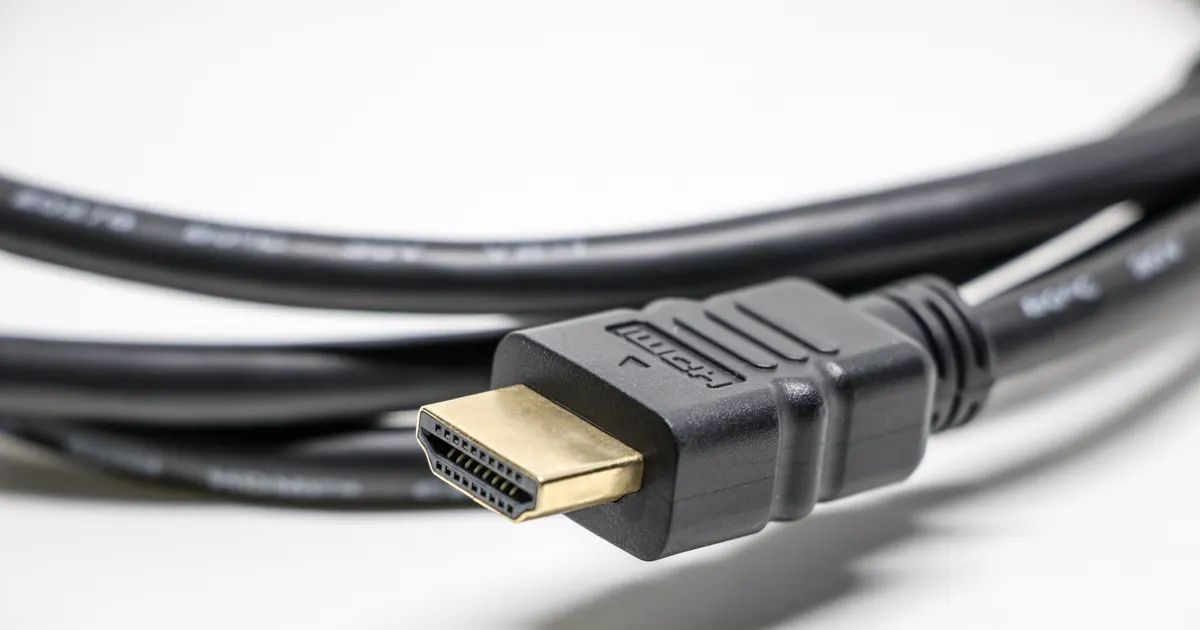
- Ports 4K/120 : sur beaucoup de télés, seuls un ou deux HDMI sont en 2.1. Regardez l'étiquette du port (« 4K@120 », « eARC » ou « HDMI 2.1 »).
- HDMI amélioré : sur la télé, activez le mode de signal étendu pour ce port (Input Signal Plus, HDMI UHD Color, HDMI Ultra HD Deep Colour selon la marque). S'il pose problème, désactivez-le pour tester.
- HDCP : sur PS5/PS4, Paramètres → Système → HDMI → Activer HDCP : le désactiver un instant aide à tester avec un boîtier d'acquisition ou un switch (les applis vidéo ne marcheront pas ainsi).
- HDR et 120 Hz : une fois l'image obtenue en basse résolution, désactivez HDR et 120 Hz puis remontez petit à petit pour trouver le réglage qui casse le signal.
Questions fréquentes
Comment savoir si la console est vraiment allumée ?
Regardez le voyant et écoutez le ventilateur. Sur PS5, un voyant blanc fixe indique qu'elle est allumée ; s'il pulse en bleu sans changer, voyez notre guide du voyant bleu de la PS5. Si le voyant est normal, le problème vient du signal vidéo.
Le port HDMI de la console peut-il être cassé ?
Oui, surtout si le câble a été arraché. Si avec un autre câble et une autre télé il n'y a toujours pas d'image, même en mode sans échec, c'est peut-être le port : une réparation courante en SAV.
Ça marche sur un écran de PC mais pas sur la télé, pourquoi ?
La console a gardé une résolution ou un HDR que cette télé n'accepte pas sur ce port. Changez la résolution depuis le mode sans échec et activez le HDMI amélioré du port sur la télé.
S'il n'y a toujours pas d'image, dites-nous quelle console et quelle télé vous avez, et s'il y a une barre de son entre les deux, via la page contact.
Toujours pas résolu ?
Écrivez-nous à glitchfixesp@gmail.com en indiquant le modèle de votre appareil, le message d'erreur exact et ce que vous avez déjà essayé dans ce guide. Nous répondons personnellement (en anglais ou en espagnol) et, si le problème revient souvent, nous ajoutons la nouvelle solution au guide.