Nintendo Switch の電源が入らない・画面が真っ暗:見え方別の解決法
Switch の電源が入らない、真っ暗なまま、ロゴで止まる?12秒の強制終了、しっかり充電、ライトでの確認、メンテナンスモード、テレビにだけ映らない時の対処。
電源ボタンを 12 秒押し続け、離してからもう一度 1 回押します。反応がなければ、純正の AC アダプターを本体に直接つなぎ(ドックではなく)、30 分待ってからもう一度試します。ロゴで止まる場合はメンテナンスモード(音量 − と + を押しながら電源)に入ります。
どう見えていますか?
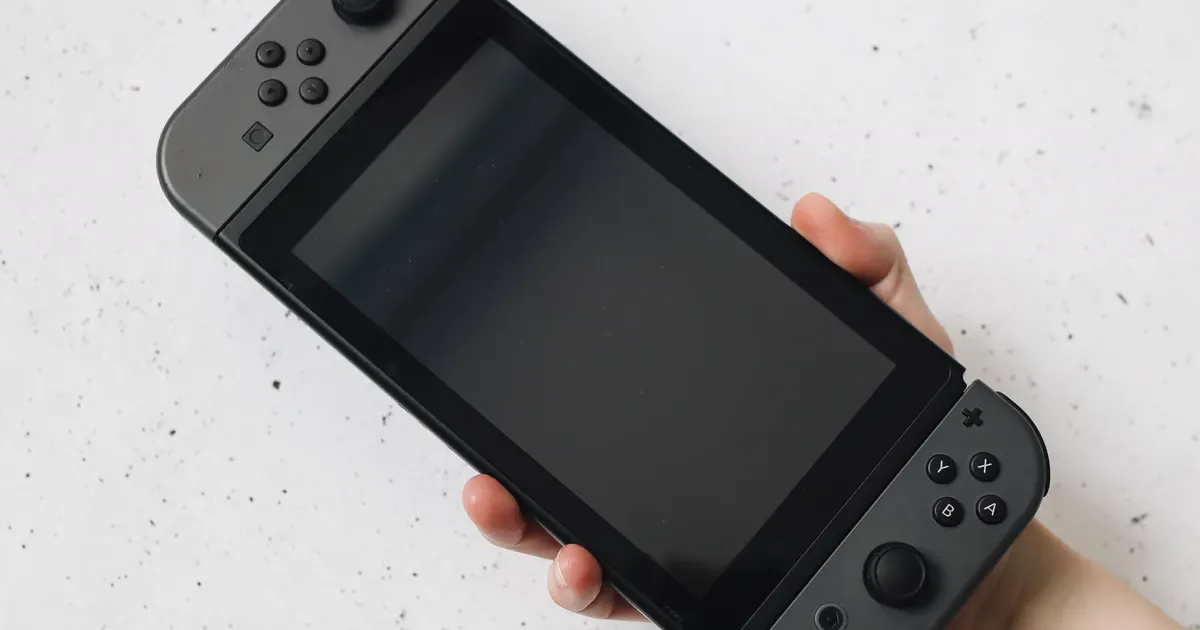
| 起きていること | よくある原因 | 最初にやること |
|---|---|---|
| ボタンを押しても何も起きない | システムのフリーズかバッテリー切れ | 強制終了、その後充電 |
| 充電器をつなぐと空の電池マークが出るだけ | バッテリーがほぼ空 | 30 分の充電 |
| 音や振動はあるのに画面は真っ暗 | 画面かバックライトの故障 | ライトでの確認 |
| Nintendo のロゴが出たまま止まる | 途中で止まった更新、データの破損 | メンテナンスモード |
| 携帯モードでは動くが、テレビに映らない | ドック、ケーブル、AC アダプター | 「テレビにだけ映らない場合」 |
12 秒の強制終了
Switch はタブレットのような作りで、スリープ中にシステムが固まると、画面は消えていても中では「電源が入ったまま」になります。強制的に電源を切ります。
- 本体をドックから外します。
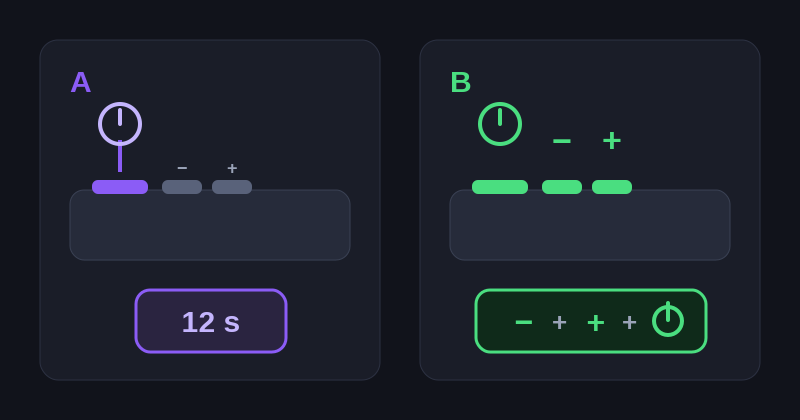
- 電源ボタン(上側の左、音量ボタンの横)を 12 秒押し続けます。途中で画面に何か出ても離さないでください。
- 離して 5 秒待ち、普通に 1 回押します。ロゴが出れば OK です。
Switch、有機EL モデル、Lite、Switch 2 でも同じ方法です。
反応がない場合:30 分の充電
バッテリーが完全に 0 になると(何か月もしまっていた後など)、バッテリーを守るため、最低限の充電がたまるまで起動しません。
- Nintendo 純正の AC アダプターを壁のコンセントに直接挿します。
- ドックではなく、本体の下の USB-C 端子につなぎます。これでドックの故障を除外できます。
- 触らずに 30 分充電します(何か月も使っていなかったなら 1 時間)。
- 12 秒の強制終了をもう一度行います。
つないだ時に画面に電池マークが数秒出るなら、本体は生きていて充電中です。焦らず時間を待ってください。
ライトでの確認
起動時の音が鳴る、振動する、ボタンで音がするのに画面が真っ暗なら、映像は出ていて画面のバックライトだけが故障しているかもしれません。
- 暗い部屋で本体の電源を入れます。
- スマホのライトを画面にぴったり近づけ、少し斜めから照らします。
- メニューのアイコンがうっすら見えれば、本体は動いていて、バックライトの故障です。画面の修理が必要です。
- 確認のためドックにつなぎ、テレビで普通に映れば、本体の画面だけの故障です。
ロゴで止まる場合:メンテナンスモード
電源は入るのに Nintendo のロゴから先に進まない場合、たいてい更新が途中で止まっています。メンテナンスモードなら、セーブデータを消さずに直せます。
- 電源が切れた状態で、音量 − と音量 + を同時に押し続けます。
- 押したまま電源ボタンを押します。メニューが出たらすべて離します。
- 次の順番で試します。
- 本体の更新:最新のシステムをインストールします(Wi-Fi が必要)。
- セーブデータを消去せずに初期化:ダウンロードしたソフトは消えますが、セーブデータ、画面写真、ユーザーは残ります。ソフトはニンテンドーeショップから無料で再ダウンロードできます。
本体の初期化(だけの項目)はすべてを消去します。Nintendo Switch Online のクラウドにないセーブデータも消えます。最後の手段にしてください。
テレビにだけ映らない場合
携帯モードでは動くのに、ドックに挿すとテレビに映らない場合:
- ドックには純正の AC アダプターを使います。汎用の USB-C 充電器の多くは、充電はできてもドックが映像を送るのに十分な電力を出せません。
- いったんすべて外し、次の順番でつなぎ直します。1) HDMI ケーブルをテレビに、2) AC アダプターをドックに、3) 本体をドックに。
- テレビの入力を正しい HDMI に切り替え、別の HDMI ケーブルも試します。
よくある質問
バッテリーが減りすぎて電源が入らないことはある?
あります。何か月も使わずにいると、バッテリーが反応するまで時間がかかることがあります。故障と決める前に、純正の AC アダプターで 1 時間充電してください。
スマホの充電器で充電できる?
携帯モードなら、多くの USB-C PD 充電器で充電できます(遅くなります)。ドックでテレビに映すには、純正か認証済みの対応品が必要です。
セーブデータを消去せずに初期化すると、セーブは消える?
消えません。セーブデータ、画面写真、ユーザーは残ります。消えるのはダウンロードしたソフトだけで、eショップから無料で再ダウンロードできます。
30 分充電しても電源が入らない場合は、機種とつないだ時の様子をお問い合わせから教えてください。
まだ解決しませんか?
glitchfixesp@gmail.com まで、お使いの機器の型番、正確なエラーメッセージ、このガイドで試したことをお送りください。英語またはスペイン語で個別に回答し、同じ相談が多い場合は新しい解決策をガイドに追加します。