La Nintendo Switch ne s'allume pas ou reste noire : solution selon ce que vous voyez
Votre Switch ne s'allume pas, reste noire ou bloque sur le logo ? Réinitialisation forcée de 12 secondes, charge profonde, test de la lampe, mode maintenance et que faire si elle ne marche pas sur la télé.
Maintenez le bouton d'alimentation 12 secondes, relâchez et appuyez une fois. Si rien ne se passe, branchez le chargeur officiel directement sur la console (pas la station d'accueil) et attendez 30 minutes avant de réessayer. Si elle reste sur le logo, passez en mode maintenance (volume − et + ensemble, puis alimentation).
Que voyez-vous exactement ?
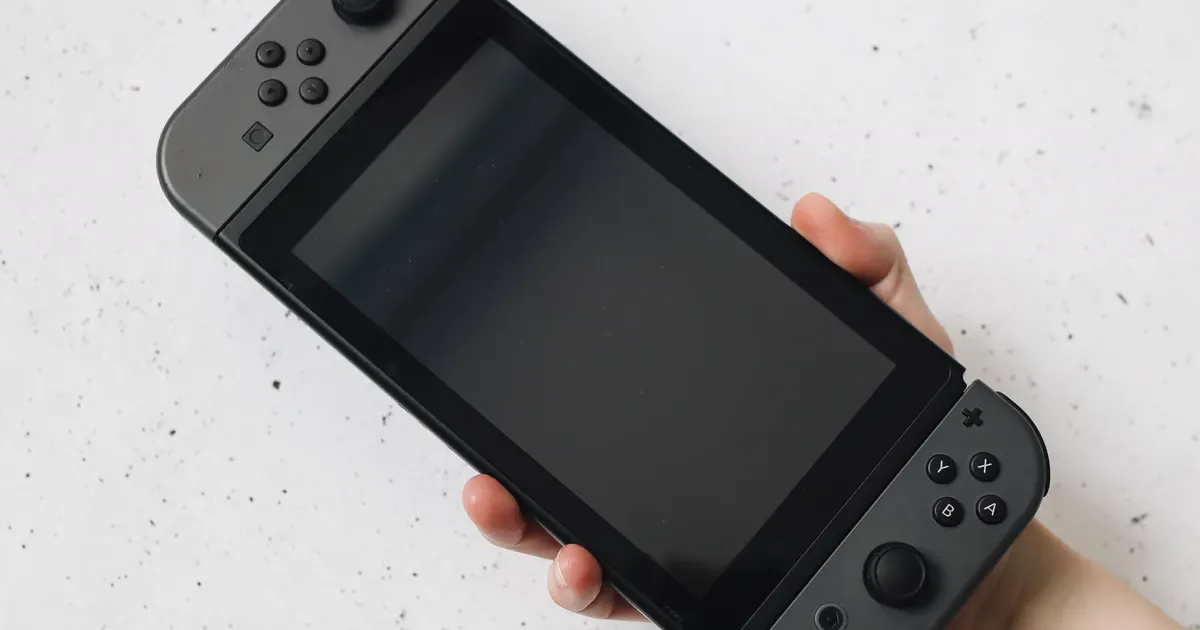
| Ce qui se passe | Ce que c'est souvent | Commencez par |
|---|---|---|
| Rien quand vous appuyez sur le bouton | Système bloqué ou batterie à zéro | Réinitialisation forcée, puis charge |
| Une fois branchée, une icône de batterie vide apparaît, rien d'autre | Batterie très déchargée | Charge de 30 minutes |
| Elle fait du bruit ou vibre, mais l'écran reste noir | Panne de l'écran ou de son rétroéclairage | Le test de la lampe |
| Le logo Nintendo apparaît et reste affiché | Mise à jour inachevée ou données abîmées | Mode maintenance |
| En portable ça marche, mais pas d'image sur la télé | La station, le câble ou le chargeur | « Si ça ne marche pas sur la télé » |
La réinitialisation forcée de 12 secondes
La Switch fonctionne comme une tablette : quand le système se bloque en veille, l'écran reste éteint mais la console est toujours « allumée » à l'intérieur. Il faut la forcer à s'éteindre :
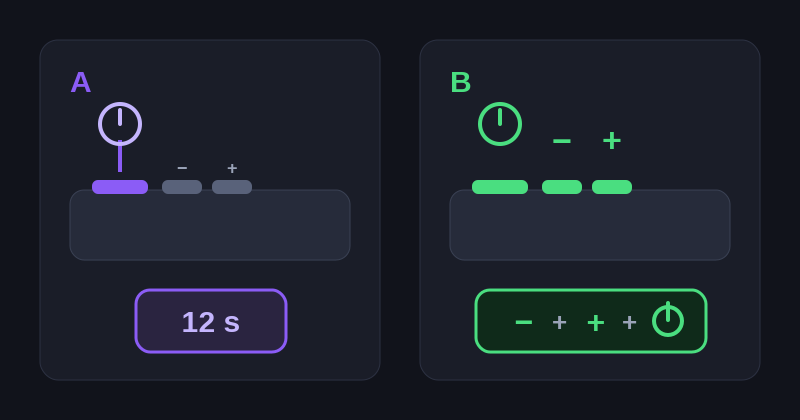
- Sortez la console de la station d'accueil.
- Maintenez le bouton d'alimentation (en haut à gauche, à côté du volume) pendant 12 secondes. Si quelque chose s'affiche entre-temps, ne lâchez pas.
- Relâchez, attendez 5 secondes et appuyez une fois normalement. Le logo doit apparaître.
C'est pareil sur Switch, Switch OLED, Switch Lite et Switch 2.
Si rien ne répond : charge de 30 minutes
Si la batterie est tombée complètement à zéro (après des mois dans un tiroir par exemple), la console refuse de démarrer tant qu'elle n'a pas un minimum de charge, pour protéger la batterie :
- Utilisez le chargeur officiel Nintendo, branché directement au mur.
- Branchez-le sur le port USB-C sous la console, pas sur la station. Ainsi vous écartez une station défaillante.
- Laissez charger 30 minutes sans y toucher (1 heure si elle n'a pas servi depuis des mois).
- Refaites la réinitialisation forcée de 12 secondes.
Si une icône de batterie apparaît quelques secondes à l'écran quand vous la branchez, la console est vivante et charge. Patientez le temps indiqué.
Le test de la lampe
Si la Switch fait du bruit au démarrage, vibre ou bipe quand vous appuyez sur les boutons, mais que l'écran est noir, l'image est peut-être là et c'est le rétroéclairage qui lâche :
- Allumez la console dans une pièce sombre.
- Approchez la lampe du téléphone tout près de l'écran, légèrement inclinée.
- Si vous distinguez faiblement les icônes du menu, la console marche et c'est le rétroéclairage qui est en panne. C'est une réparation d'écran.
- Pour confirmer, mettez-la sur la station : si l'image est bonne sur la télé, seul l'écran de la console est en cause.
Si elle reste sur le logo : le mode maintenance
Si la console s'allume mais ne dépasse pas le logo Nintendo, une mise à jour est généralement restée inachevée. Le mode maintenance permet de corriger sans perdre vos sauvegardes :
- Console éteinte, maintenez volume − et volume + ensemble.
- Sans relâcher, appuyez sur le bouton d'alimentation. Relâchez tout quand le menu apparaît.
- Essayez dans cet ordre :
- Mettre à jour la console : installe la dernière version du système (Wi-Fi nécessaire).
- Initialiser la console sans effacer les données de sauvegarde : supprime les jeux téléchargés mais garde sauvegardes, captures et utilisateurs. Vous retéléchargez ensuite les jeux gratuitement depuis l'eShop.
L'option Initialiser la console (tout court) efface tout, y compris les sauvegardes qui ne sont pas dans le cloud du Nintendo Switch Online. À n'utiliser qu'en dernier recours.
Si ça ne marche pas sur la télé
Si elle marche en portable mais que la télé ne reçoit pas d'image sur la station :
- Utilisez le chargeur officiel sur la station. Beaucoup de chargeurs USB-C génériques chargent, mais n'alimentent pas assez la station pour envoyer l'image.
- Débranchez tout et rebranchez dans cet ordre : 1) câble HDMI vers la télé, 2) chargeur dans la station, 3) console sur la station.
- Choisissez la bonne entrée HDMI sur la télé et essayez un autre câble HDMI.
Questions fréquentes
La batterie peut-elle se vider au point de ne plus s'allumer ?
Oui. Après de longs mois sans usage, la batterie peut mettre du temps à réagir. Laissez-la une heure sur le chargeur officiel avant de la croire en panne.
Puis-je la charger avec un chargeur de téléphone ?
En mode portable, beaucoup de chargeurs USB-C PD fonctionnent, plus lentement. Pour la station et la télé, il faut le chargeur officiel ou un modèle certifié compatible.
Initialiser sans effacer les sauvegardes efface-t-il mes parties ?
Non. Sauvegardes, captures et utilisateurs sont conservés. Seuls les jeux téléchargés sont supprimés, et vous pouvez les retélécharger gratuitement depuis l'eShop.
Si votre Switch ne s'allume toujours pas après 30 minutes de charge, indiquez-nous le modèle et ce qui se passe quand vous la branchez via la page contact.
Toujours pas résolu ?
Écrivez-nous à glitchfixesp@gmail.com en indiquant le modèle de votre appareil, le message d'erreur exact et ce que vous avez déjà essayé dans ce guide. Nous répondons personnellement (en anglais ou en espagnol) et, si le problème revient souvent, nous ajoutons la nouvelle solution au guide.