La Switch ne lit pas la microSD : la bonne carte et les solutions
La Switch ne reconnaît pas la microSD, demande de redémarrer ou les jeux de la carte ne s'ouvrent pas. Quelle carte accepte chaque modèle (Switch, et Switch 2 qui n'utilise que la microSD Express), ce que contient la carte, comment rechercher des données corrompues, la tester sur PC et la formater sans perdre ses sauvegardes.
Vérifiez d'abord le modèle : la Switch (originale, Lite et OLED) utilise les microSD/SDHC/SDXC, mais la Switch 2 n'accepte que les microSD Express. Si la carte est la bonne : éteignez complètement (bouton d'alimentation 3 s → Options d'alimentation → Éteindre), retirez puis réinsérez la carte, rallumez et mettez la console à jour. Si ça persiste, recherchez les données corrompues ou formatez la carte depuis la console.
Votre carte convient-elle à votre console ?
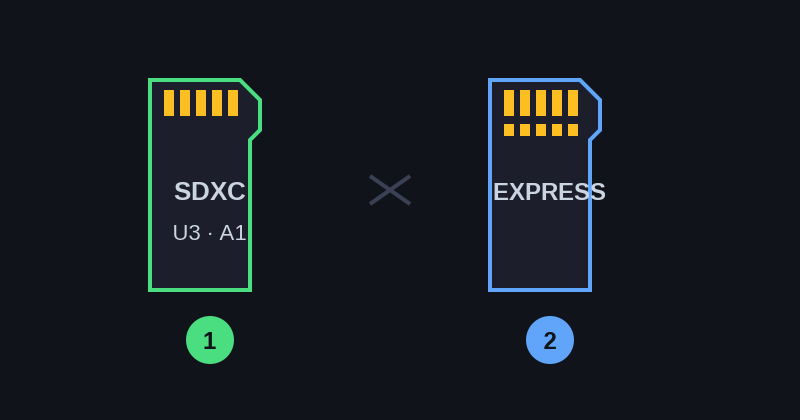
| Console | Cartes acceptées | Quoi acheter |
|---|---|---|
| Switch, Switch Lite, Switch OLED | microSD, microSDHC et microSDXC (exFAT après mise à jour) | microSDXC UHS-I, classe U3, de 128 à 512 Go |
| Switch 2 | microSD Express uniquement | microSD Express avec le logo « EX » |
Une microSD normale dans une Switch 2 ne sert pas pour les jeux : elle permet seulement de copier des captures. Une carte Express dans la Switch d'origine fonctionne comme une carte normale.
Ce que contient la carte (et ce qu'elle ne contient pas)
- Oui : jeux téléchargés, mises à jour, DLC, captures et vidéos.
- Non : les sauvegardes. Elles sont dans la mémoire de la console : formater la carte ne les efface pas.
Étape 1 : extinction complète et carte réinsérée
- Maintenez le bouton d'alimentation 3 secondes → Options d'alimentation → Éteindre (pas « Mode veille »).
- Retirez la carte. Sur la Switch originale et l'OLED, elle est sous le support arrière ; sur la Lite, sur le côté droit près du cache ; sur la Switch 2, près du support arrière.
- Vérifiez que les contacts sont propres et réinsérez-la à fond. Rallumez.
Étape 2 : mettez la console à jour
Paramètres de la console → Console → Mise à jour de la console. Les cartes de plus de 32 Go (SDXC) nécessitent un composant exFAT que la console télécharge la première fois qu'elle en détecte une : acceptez le téléchargement et redémarrez.
Étape 3 : recherchez les données corrompues
- Paramètres de la console → Gestion des données → Gestion des logiciels → choisissez le jeu qui ne s'ouvre pas.
- Sélectionnez Rechercher les données corrompues. S'il trouve quelque chose, la console retélécharge ce qu'il faut.
Étape 4 : testez la carte sur un PC
- Si le PC ne la voit pas non plus, la carte ou son adaptateur est endommagé.
- S'il la voit, clic droit → Propriétés → Outils → Vérifier. Pour écarter les fausses cartes (qui annoncent plus de capacité qu'elles n'en ont), passez H2testw.
- Ne copiez pas les jeux Switch à la main entre cartes pour les « déplacer » : ça ne marche pas ainsi. Copiez le dossier
Nintendoentier si vous changez de carte.
Étape 5 : formatez depuis la console
Le formatage efface les jeux, mises à jour et captures de la carte (pas les sauvegardes). Les jeux achetés se retéléchargent gratuitement depuis l'eShop.
Paramètres de la console → Console → Options de formatage → Formater la carte microSD. Formatez toujours depuis la console, jamais depuis le PC.
Si la console reste aussi sur un écran noir, voyez Switch écran noir.
Questions fréquentes
Je perds mes sauvegardes si la carte lâche ?
Non. Les sauvegardes sont dans la mémoire de la console (et dans le cloud avec Nintendo Switch Online). Vous ne perdez que les jeux téléchargés, à retélécharger.
Quelle taille acheter ?
Pour la Switch, 256 Go suffisent généralement ; 512 Go si vous achetez beaucoup en dématérialisé. Les jeux Switch 2 sont plus lourds : une microSD Express de 256 Go ou plus est raisonnable.
Peut-on passer la carte d'une Switch à une autre ?
Les jeux d'une carte ne fonctionnent que sur la console qui les a téléchargés. Sur une autre console, il faudra les retélécharger avec le même compte.
Si la console affiche un code d'erreur en lisant la carte, envoyez-le-nous via la page contact.
Toujours pas résolu ?
Écrivez-nous à glitchfixesp@gmail.com en indiquant le modèle de votre appareil, le message d'erreur exact et ce que vous avez déjà essayé dans ce guide. Nous répondons personnellement (en anglais ou en espagnol) et, si le problème revient souvent, nous ajoutons la nouvelle solution au guide.