Switch no lee la microSD: la tarjeta correcta y los arreglos
La Switch no reconoce la microSD, dice que hay que reiniciar o los juegos de la tarjeta no abren. Qué tarjeta acepta cada modelo (Switch y Switch 2, que solo usa microSD Express), qué guarda la tarjeta, cómo buscar datos dañados, comprobarla en un PC y formatearla sin perder partidas.
Comprueba primero el modelo: la Switch (original, Lite y OLED) usa microSD/SDHC/SDXC, pero la Switch 2 solo acepta microSD Express. Si la tarjeta es la correcta: apaga del todo (botón de encendido 3 s → Opciones de energía → Apagar), saca y vuelve a meter la tarjeta, enciende y actualiza la consola. Si sigue, busca datos dañados o formatea la tarjeta desde la consola.
¿Tu tarjeta sirve para tu consola?
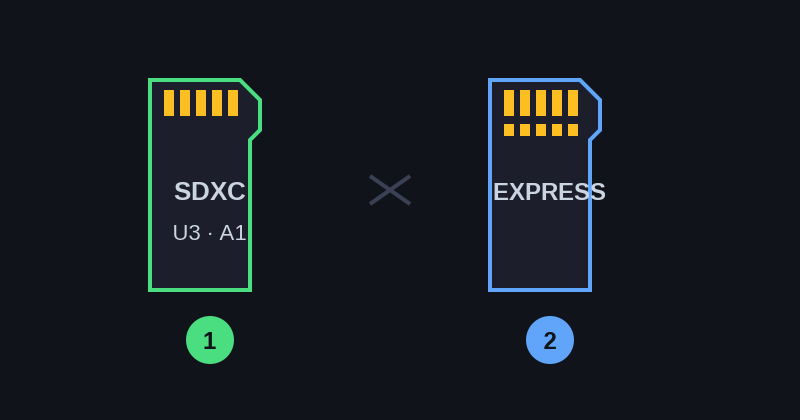
| Consola | Tarjetas que acepta | Qué comprar |
|---|---|---|
| Switch, Switch Lite, Switch OLED | microSD, microSDHC y microSDXC (exFAT tras actualizar) | microSDXC UHS-I, clase U3, de 128–512 GB |
| Switch 2 | Solo microSD Express | microSD Express con el logotipo "EX" |
Una microSD normal metida en una Switch 2 no sirve para juegos: solo deja copiar capturas. Y una tarjeta Express en la Switch original funciona como una tarjeta normal.
Qué guarda la tarjeta (y qué no)
- Sí: juegos descargados, actualizaciones, DLC, capturas y vídeos.
- No: las partidas guardadas. Están en la memoria de la consola, así que formatear la tarjeta no las borra.
Paso 1: apagado completo y recolocar la tarjeta
- Mantén pulsado el botón de encendido 3 segundos → Opciones de energía → Apagar (no "Modo reposo").
- Saca la tarjeta. En la Switch original y OLED está bajo el soporte trasero; en la Lite, en el lateral derecho junto al soporte de la tapa; en la Switch 2, junto al soporte trasero.
- Mira que los contactos estén limpios y vuelve a meterla hasta el fondo. Enciende.
Paso 2: actualiza la consola
Configuración de la consola → Consola → Actualización de la consola. Las tarjetas de más de 32 GB (SDXC) necesitan un componente de exFAT que la consola descarga la primera vez que las detecta: acepta la descarga y reinicia.
Paso 3: busca datos dañados
- Configuración de la consola → Gestión de datos → Gestionar programas → elige el juego que no abre.
- Pulsa Buscar datos dañados. Si encuentra algo, la consola vuelve a descargar lo necesario.
Paso 4: comprueba la tarjeta en un PC
- Si el PC tampoco la ve, la tarjeta o su adaptador están dañados.
- Si la ve, haz clic derecho → Propiedades → Herramientas → Comprobar. Para descartar tarjetas falsas (que dicen tener más capacidad de la real), pásale H2testw.
- No copies juegos de la Switch a mano entre tarjetas desde el PC para "moverlos": no funcionan así. Copia la carpeta
Nintendoentera si quieres cambiar de tarjeta.
Paso 5: formatea desde la consola
Formatear borra los juegos, actualizaciones y capturas de la tarjeta (las partidas no). Los juegos comprados se vuelven a descargar gratis desde la eShop.
Configuración de la consola → Consola → Opciones de formateo → Formatear la tarjeta microSD. Formatéala siempre desde la consola, no desde el PC.
Si la consola, además, se queda con la pantalla en negro, mira Switch con pantalla negra.
Preguntas frecuentes
¿Pierdo mis partidas si la tarjeta se estropea?
No. Las partidas están en la memoria de la consola (y en la nube si tienes Nintendo Switch Online). Solo pierdes juegos descargados, que puedes volver a bajar.
¿Qué tamaño compro?
Para Switch, 256 GB suele bastar; 512 GB si compras mucho en digital. En Switch 2 los juegos ocupan más, así que una microSD Express de 256 GB o más es lo sensato.
¿Puedo pasar la tarjeta de una Switch a otra?
Los juegos de una tarjeta solo funcionan en la consola donde se descargaron. En otra consola habrá que volver a descargarlos con la misma cuenta.
Si la consola muestra un código de error al leer la tarjeta, envíanoslo desde contacto.
¿No se ha solucionado?
Escríbenos a glitchfixesp@gmail.com con el modelo de tu equipo, el mensaje de error exacto y lo que ya has probado de esta guía. Respondemos personalmente y, si el caso se repite, ampliamos la guía con la nueva solución.