Switch não lê o microSD: o cartão certo e as soluções
O Switch não reconhece o microSD, pede para reiniciar ou os jogos do cartão não abrem. Qual cartão cada modelo aceita (Switch, e Switch 2, que só usa microSD Express), o que o cartão guarda, como procurar dados corrompidos, testar no PC e formatar sem perder saves.
Confira o modelo primeiro: o Switch (original, Lite e OLED) usa microSD/SDHC/SDXC, mas o Switch 2 só aceita microSD Express. Se o cartão é o certo: desligue de vez (botão liga/desliga 3 s → Opções de energia → Desligar), tire e coloque o cartão de novo, ligue e atualize o console. Se continuar, procure dados corrompidos ou formate o cartão pelo console.
Seu cartão serve no seu console?
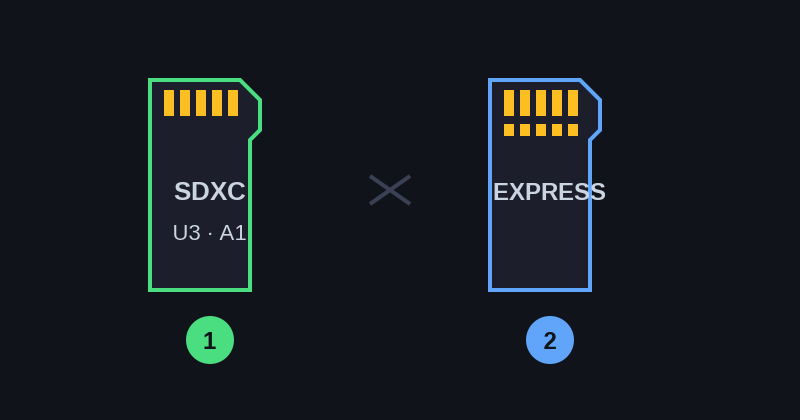
| Console | Cartões aceitos | O que comprar |
|---|---|---|
| Switch, Switch Lite, Switch OLED | microSD, microSDHC e microSDXC (exFAT depois de atualizar) | microSDXC UHS-I, classe U3, de 128–512 GB |
| Switch 2 | Só microSD Express | microSD Express com o logo "EX" |
Um microSD comum no Switch 2 não serve para jogos: só deixa copiar capturas. E um cartão Express no Switch original funciona como um cartão comum.
O que o cartão guarda (e o que não)
- Sim: jogos baixados, atualizações, DLC, capturas e vídeos.
- Não: os saves. Ficam na memória do console, então formatar o cartão não apaga.
Passo 1: desligar de vez e recolocar o cartão
- Segure o botão liga/desliga 3 segundos → Opções de energia → Desligar (não "Modo de espera").
- Tire o cartão. No Switch original e no OLED ele fica embaixo do suporte traseiro; no Lite, na lateral direita junto à tampa; no Switch 2, junto ao suporte traseiro.
- Veja se os contatos estão limpos e coloque até o fim. Ligue.
Passo 2: atualize o console
Configurações do console → Console → Atualização do console. Cartões com mais de 32 GB (SDXC) precisam de um componente exFAT que o console baixa na primeira vez que detecta um: aceite o download e reinicie.
Passo 3: procure dados corrompidos
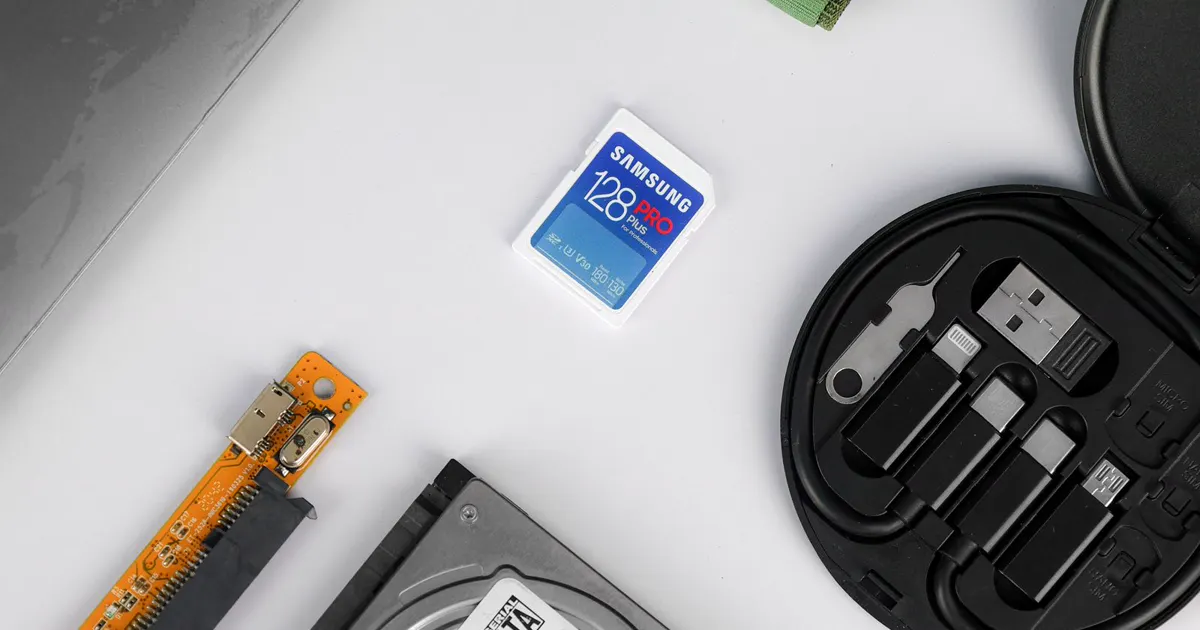
- Configurações do console → Gerenciamento de dados → Gerenciar programas → escolha o jogo que não abre.
- Toque em Procurar dados corrompidos. Se achar algo, o console baixa de novo o que for preciso.
Passo 4: teste o cartão no PC
- Se o PC também não enxerga, o cartão ou o adaptador estão danificados.
- Se enxerga, botão direito → Propriedades → Ferramentas → Verificar. Para descartar cartões falsos (que dizem ter mais capacidade do que têm), use o H2testw.
- Não copie jogos do Switch na mão entre cartões para "mover": não funciona assim. Copie a pasta
Nintendointeira se for trocar de cartão.
Passo 5: formate pelo console
Formatar apaga os jogos, atualizações e capturas do cartão (os saves não). Os jogos comprados podem ser baixados de novo de graça pela eShop.
Configurações do console → Console → Opções de formatação → Formatar cartão microSD. Formate sempre pelo console, nunca pelo PC.
Se o console também fica com a tela preta, veja Switch com tela preta.
Perguntas frequentes
Perco meus saves se o cartão estragar?
Não. Os saves ficam na memória do console (e na nuvem com o Nintendo Switch Online). Você só perde jogos baixados, que dá para baixar de novo.
Qual tamanho comprar?
Para Switch, 256 GB costuma bastar; 512 GB se você compra muito no digital. No Switch 2 os jogos ocupam mais, então um microSD Express de 256 GB ou mais é o sensato.
Posso passar o cartão de um Switch para outro?
Os jogos de um cartão só funcionam no console onde foram baixados. Em outro console, será preciso baixar de novo com a mesma conta.
Se o console mostrar um código de erro ao ler o cartão, mande pela página de contato.
Não resolveu?
Escreva para glitchfixesp@gmail.com com o modelo do seu aparelho, a mensagem de erro exata e o que você já tentou deste guia. Respondemos pessoalmente (em inglês ou espanhol) e, se o caso se repetir, ampliamos o guia com a nova solução.