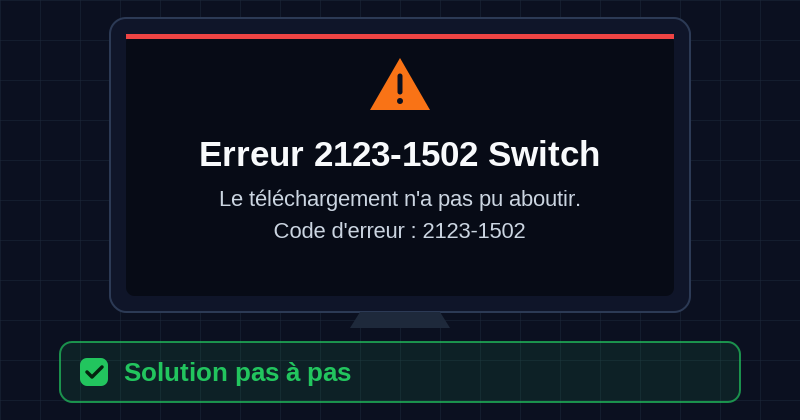
Erreur 2123-1502 sur Switch : les téléchargements qui coupent
L'erreur 2123-1502 apparaît quand un téléchargement de l'eShop ou une mise à jour ne se termine pas sur Nintendo Switch. Pourquoi réessayer suffit souvent (le téléchargement reprend là où il s'est arrêté), comment améliorer la connexion pour éviter les coupures, et que faire si l'icône reste sur « Erreur ».
Relancez le téléchargement : la Switch reprend là où elle s'est arrêtée, donc chaque essai avance un peu. Pour éviter les coupures, rapprochez la console de la box ou utilisez le réseau 5 GHz, mettez des DNS manuels (8.8.8.8 et 8.8.4.4) et évitez les heures de pointe. Si l'icône reste sur « Erreur », supprimez-la et retéléchargez depuis l'eShop.
Pourquoi réessayer fonctionne
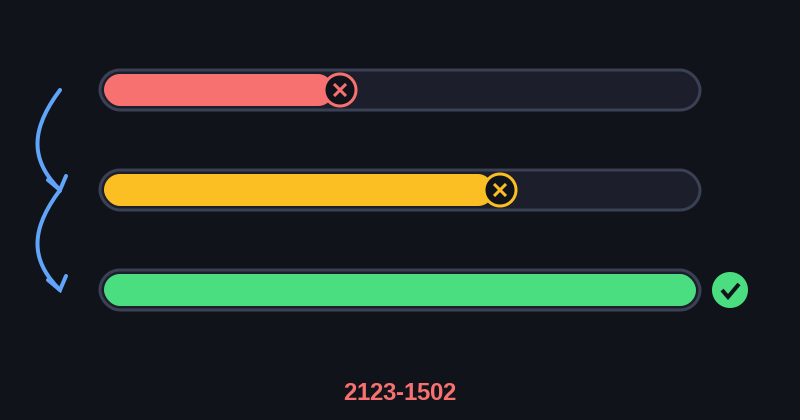
La console garde ce qui est déjà téléchargé. Si la coupure était ponctuelle (une micro-coupure Wi-Fi ou un serveur chargé), l'essai suivant aboutit généralement. Si ça coupe à chaque fois, c'est la connexion : voyez plus bas.
Étape 1 : vérifiez si c'est Nintendo
Les jours de grosses sorties ou d'événements, les serveurs de l'eShop saturent. Consultez la page d'état du réseau Nintendo. En cas d'incident, mettez le téléchargement en pause et revenez dans quelques heures.
Étape 2 : réessayez correctement
- Redémarrage complet : bouton d'alimentation 3 s → Options d'alimentation → Redémarrer.
- Dans le menu HOME, sélectionnez l'icône du jeu et choisissez Reprendre le téléchargement, ou trouvez-le dans l'eShop et sélectionnez Télécharger.
- Laissez la console sur sa station ou branchée : en veille, le téléchargement continue.
Étape 3 : éviter que la connexion coupe
| Changement | Pourquoi ça aide |
|---|---|
| Console près de la box ou en 5 GHz | Moins de micro-coupures. La Switch a une petite antenne. |
| DNS manuel 8.8.8.8 / 8.8.4.4 | Évite les défaillances du DNS de la box pour joindre les serveurs. |
| Câble réseau sur la station (adaptateur LAN) | Connexion stable pour les gros téléchargements. |
| Télécharger la nuit ou le matin | Moins de monde sur votre réseau et sur les serveurs. |
| Mettre en pause les autres téléchargements de la maison | Plus de bande passante libre. |
Pour changer le DNS : Paramètres → Internet → Paramètres Internet → votre réseau → Modifier les paramètres → Paramètres DNS → Manuel. Si le test de connexion affiche 2110-3127, suivez son guide.
Si l'icône reste sur « Erreur » dans le menu HOME
- Sélectionnez l'icône → bouton + (Options) → Gestion du logiciel → Supprimer le logiciel. Vos sauvegardes ne sont pas effacées.
- Redémarrez la console.
- Retéléchargez depuis l'eShop (Profil → Retélécharger).
Si l'erreur devient 2005-0003 en téléchargeant sur la microSD, c'est la carte : voyez 2005-0003.
Questions fréquentes
Je perds ce qui était déjà téléchargé ?
Non, sauf si vous supprimez le logiciel. En réessayant, la console reprend là où elle s'est arrêtée.
Suis-je facturé à nouveau si je supprime et retélécharge ?
Non. Les achats restent sur votre compte Nintendo et se téléchargent gratuitement autant de fois que nécessaire.
Les sauvegardes sont-elles effacées en supprimant le logiciel ?
Non. « Supprimer le logiciel » laisse les sauvegardes intactes. Seul « Supprimer les données de sauvegarde » les efface.
Si le téléchargement échoue toujours au même pourcentage, dites-nous quel jeu via la page contact.
Toujours pas résolu ?
Écrivez-nous à glitchfixesp@gmail.com en indiquant le modèle de votre appareil, le message d'erreur exact et ce que vous avez déjà essayé dans ce guide. Nous répondons personnellement (en anglais ou en espagnol) et, si le problème revient souvent, nous ajoutons la nouvelle solution au guide.