Steam の「ディスク書き込みエラー」:タイミング別の原因
Steam で「インストール/アップデート中にエラーが発生しました(ディスク書き込みエラー)」。原因は失敗するタイミングで変わります:開始直後、途中、1 本だけ、全部。原因を見分ける表と、順番どおりの対処(ダウンロードキャッシュ、0 KB のファイル、ウイルス対策、アクセス許可、ドライブ)。
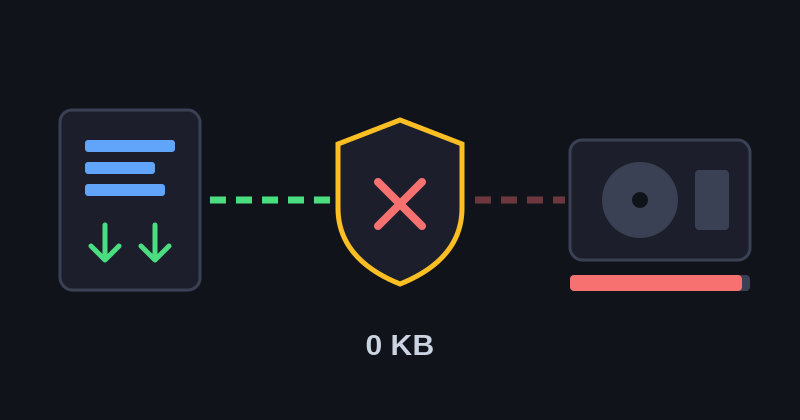
Steam がゲームのフォルダーに書き込めていません。この順で試します:Steam → 設定 → ダウンロード → ダウンロードキャッシュを削除、次に設定 → ストレージ → ⋯ → フォルダーを修復。まだ出るならゲームフォルダー内の 0 KB のファイルを消してから整合性を確認します。ウイルス対策ソフトや「コントロールされたフォルダー アクセス」を使っているなら、Steam を例外に追加します。
エラーはいつ出る?
| 失敗するタイミング | 考えられる原因 | まず試すこと |
|---|---|---|
| ダウンロード開始直後、どのゲームでも | Steam フォルダーのアクセス許可、またはウイルス対策 | 対処 2 と 3 |
| 途中、毎回同じ % で止まる | 特定のファイルがロックまたは破損 | 対処 1(0 KB ファイル) |
| 1 本のゲームのアップデート時だけ | そのゲームのファイルが使用中か破損 | 対処 1 |
| あるドライブのゲームは全部だめで、別のドライブは大丈夫 | そのドライブにエラー、満杯、または読み取り専用 | 対処 4 |
| 停電や強制終了のあと | ファイルシステムのエラー | 対処 4(chkdsk) |
対処 0:いつもの 2 クリック
- Steam → 設定 → ダウンロード → ダウンロードキャッシュを削除。Steam が再起動し、ログインを求められます。
- 設定 → ストレージでドライブを選び、⋯ → フォルダーを修復。
対処 1:0 KB のファイル
ダウンロードが途中で切れると、空のファイルが残って次のダウンロードを止めることがあります。
Steam\steamapps\common\を開き、ゲームのフォルダーに入ります。- 表示を詳細にしてサイズ順に並べます。0 KB のファイルがあれば削除します。
- Steam でゲームを右クリック → プロパティ → インストール済みファイル → ゲームファイルの整合性を確認。
対処 2:ウイルス対策と「コントロールされたフォルダー アクセス」
- Windows セキュリティ → ウイルスと脅威の防止 → ランサムウェア防止の管理。コントロールされたフォルダー アクセスがオンなら、「コントロールされたフォルダー アクセスによるアプリの許可」で
steam.exeを追加します。 - ほかのウイルス対策(ウイルスバスター、ノートン、ESET、マカフィーなど)を使っているなら、Steam フォルダーを除外に入れるか、ダウンロード中だけ止めます。
対処 3:フォルダーのアクセス許可
- Steam を閉じ、Steam フォルダーを右クリック → プロパティ。
- 読み取り専用にチェックが入っていたら(グレーではなく本当のチェック)、外してすべてのサブフォルダーに適用します。
- 一度だけ Steam を右クリック → 管理者として実行し、ダウンロードを試します。
対処 4:ドライブ
- 空き容量:Steam にはゲームのサイズに加えて展開用の余裕が必要です。ぎりぎりなら 空き容量の増やし方へ。
- エラー:管理者のコマンドプロンプトで
chkdsk D: /f(D: はドライブ文字に置き換え)。C: の場合は再起動時に実行されます。 - 外付けドライブ:ハブを使わず PC 背面のポートに直接つなぎます。ときどき消えるなら 外付けドライブが認識されないへ。
- ゲームを移動:別のドライブにライブラリフォルダーを作り(設定 → ストレージ → ドライブを追加)、ゲームを移します。そこで動けば、元のドライブに問題があります。
chkdsk で不良セクターが見つかったり、ドライブから異音がしたりするなら、すぐに大切なファイルをコピーしてください。故障しかけている可能性があります。
よくある質問
Steam を再インストールする必要は?
ほとんどありません。する場合も steamapps フォルダーは消さないでください。ゲームが入っています。
E87 エラーと同じですか?
違います。E87 はログインのエラーで、別のガイドがあります:Steam エラー E87。
ダウンロード中にディスクが 100 % になるのは普通?
しばらくは普通です。Steam が展開しているためです。ダウンロードしていないのに 100 % が続くなら ディスク使用率 100 % を見てください。
どれも効かなければ、ゲーム名、入れているドライブ、エラーが出るタイミングをお問い合わせから教えてください。
まだ解決しませんか?
glitchfixesp@gmail.com まで、お使いの機器の型番、正確なエラーメッセージ、このガイドで試したことをお送りください。英語またはスペイン語で個別に回答し、同じ相談が多い場合は新しい解決策をガイドに追加します。