CS2「VAC was unable to verify your game session」:つながりを修復する
CS2 のマッチメイキングで「VAC was unable to verify your game session」が出る。確認には 3 つの要素(ゲームファイル、Steam サービス、Windows)が必要です。どこが壊れたかの見分け方と直し方、/repair コマンド、邪魔するソフトの一覧、外すべき起動オプション。
Steam を完全に終了し、管理者としてコマンドプロンプトを開いて "C:\Program Files (x86)\Steam\bin\steamservice.exe" /repair を実行します。次に CS2 のファイルを確認して PC を再起動。まだ出るなら、ゲームに入り込むソフト(オーバーレイ、録画、RGB や FPS のツール)を閉じ、変わった起動オプションを外します。
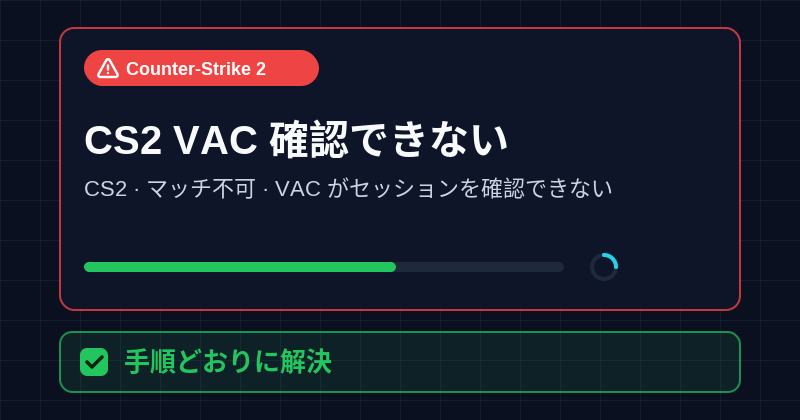
VAC に必要なつながり
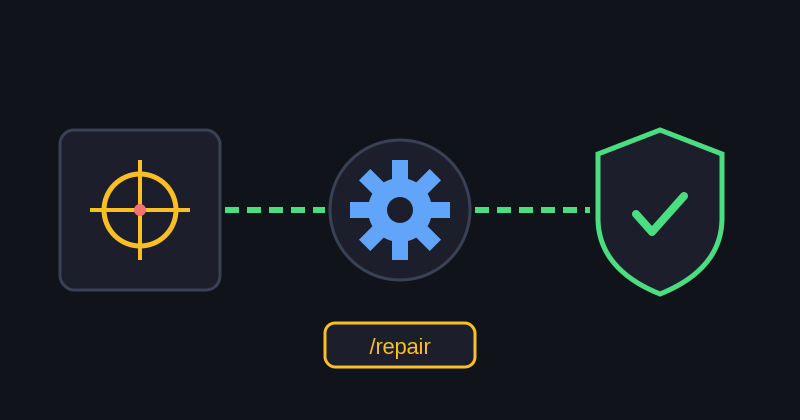
| 要素 | 壊れているサイン | 対処 |
|---|---|---|
| CS2 のファイル | アップデート後や、他人の MOD・コンフィグを入れてから起きた | ファイルの確認(下記) |
| Steam サービス | Steam を別の場所に入れた・移動した、またはウイルス対策に止められた | steamservice /repair |
| 入り込むソフト | CS2 と一緒に何か(録画、オーバーレイ、マクロ)を開くと起きる | 閉じるかクリーンブート |
| Windows | 起動設定(テストモード、DEP)を変えた、古いシングル用チートを使った | bcdedit で戻す |
要素 1:CS2 を確認
- ライブラリ → Counter-Strike 2 を右クリック → プロパティ → インストール済みファイル → ゲームファイルの整合性を確認。
- ダウンロードしたコンフィグの入った
cfgフォルダーがあれば、一時的に外へ移します。
要素 2:Steam サービスを修復
- Steam を終了します(時計の横のアイコン → 終了)。
- 管理者としてコマンドプロンプトを開きます。
- パスを引用符で囲み、後ろに /repair を付けて入力:
"C:\Program Files (x86)\Steam\bin\steamservice.exe" /repair。Steam が別の場所にあればパスを変えます。 - 終わるまで待ち(メッセージは出ません)、普通に Steam を開きます。
要素 3:ゲームに入り込むもの
- オーバーレイと録画ソフトを閉じる:MSI Afterburner/RivaTuner、ゲームキャプチャ中の OBS、Discord オーバーレイ、NVIDIA App。
- ゲームを「読み取る」マクロや RGB ソフト、外部の FPS リミッター、解像度変更ツールを閉じます。
- どれかわからなければ
msconfigでクリーンブート(Microsoft のサービスを隠す → すべて無効)にし、Steam Client Service だけ残します。
要素 4:Windows
起動オプションはプロパティ → 一般 → 起動オプションで外します(試すときは空欄に)。以前「テストモード」を有効にしたり DEP を変えたりしたなら、管理者のコマンドプロンプトで元に戻します:
bcdedit /deletevalue nointegritychecksbcdedit /deletevalue loadoptionsbcdedit /debug offbcdedit /deletevalue nx
「値が存在しない」と出るものがあっても普通です。終わったら再起動します。
CS2 は動くけれどカクつくなら、別のガイドです:CS2 の最適化。
まだだめなら:CS2 を入れ直す
CS2 をアンインストールし、steamapps\common\Counter-Strike Global Offensive に残ったものを削除して入れ直します。時間はかかりますが、おかしなファイルをすべて排除できます。
よくある質問
このメッセージで BAN されますか?
されません。確認が終わらなかったというだけです。VAC BAN はプロフィールに表示され、CS2 でもはっきり知らされます。
直るまで遊べますか?
Bot 戦や VAC なしのコミュニティサーバーなら遊べますが、公式マッチメイキングは無理です。
Steam を管理者として実行すれば直りますか?
必要ありませんし、そのままにするのもおすすめしません。権限が必要なのはサービスで、それは /repair で直ります。
エラーの原因になるソフトを見つけたら、お問い合わせから教えてください。一覧に追加します。
まだ解決しませんか?
glitchfixesp@gmail.com まで、お使いの機器の型番、正確なエラーメッセージ、このガイドで試したことをお送りください。英語またはスペイン語で個別に回答し、同じ相談が多い場合は新しい解決策をガイドに追加します。