CS2 "VAC was unable to verify your game session": conserte a corrente
O CS2 te tira do matchmaking com "VAC was unable to verify your game session". A verificação depende de três elos: os arquivos do jogo, o serviço da Steam e o Windows. Como saber qual quebrou e consertar, com o comando /repair, a lista de programas que interferem e as opções de inicialização a remover.
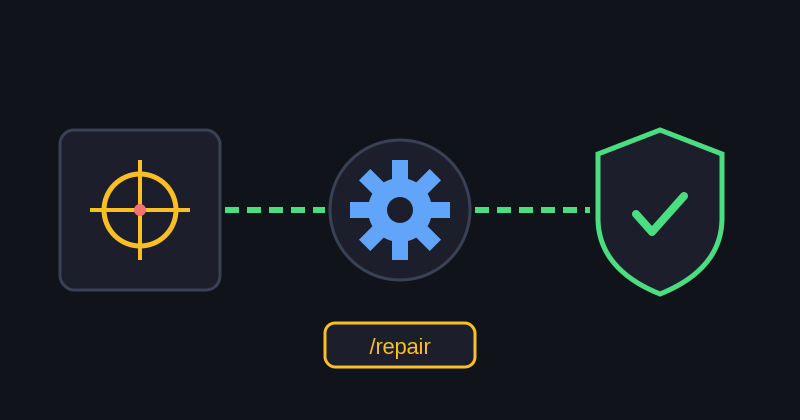
Feche a Steam por completo, abra o Prompt de Comando como administrador e rode "C:\Program Files (x86)\Steam\bin\steamservice.exe" /repair. Depois verifique os arquivos do CS2 e reinicie o PC. Se continuar, feche programas que se metem no jogo (overlays, gravadores, apps de RGB ou de FPS) e tire opções de inicialização estranhas.
A corrente que o VAC precisa
| Elo | Sinal de que quebrou | Solução |
|---|---|---|
| Arquivos do CS2 | Começou depois de uma atualização ou de usar mods/configs de outras pessoas | Verificar arquivos (abaixo) |
| Serviço da Steam | Steam instalada em outra pasta, movida ou bloqueada pelo antivírus | steamservice /repair |
| Programas que se injetam | Acontece quando algo abre junto com o CS2 (gravador, overlay, macro) | Fechar ou inicialização limpa |
| Windows | Você mexeu nas opções de boot (modo de teste, DEP) ou usou cheats antigos de single player | Restaurar com bcdedit |
Elo 1: verificar o CS2
- Biblioteca → botão direito no Counter-Strike 2 → Propriedades → Arquivos instalados → Verificar integridade dos arquivos do jogo.
- Se você tem uma pasta
cfgcom configs baixadas, tire ela temporariamente.
Elo 2: reparar o serviço da Steam
- Feche a Steam (ícone perto do relógio → Sair).
- Abra o Prompt de Comando como administrador.
- Digite o caminho entre aspas seguido de /repair:
"C:\Program Files (x86)\Steam\bin\steamservice.exe" /repair. Se a Steam está em outra pasta, troque o caminho. - Espere terminar (não aparece mensagem) e abra a Steam normalmente.
Elo 3: o que se mete no jogo
- Feche overlays e gravadores: MSI Afterburner/RivaTuner, OBS com captura de jogo, overlay do Discord, NVIDIA App.
- Feche softwares de macro ou RGB que "leem" o jogo, limitadores de FPS externos e trocadores de resolução.
- Se não souber qual é, faça uma inicialização limpa com o
msconfig(Ocultar serviços Microsoft → Desativar tudo) deixando só o Steam Client Service.
Elo 4: o Windows
As opções de inicialização ficam em Propriedades → Geral → Opções de inicialização (deixe vazio para testar). Se algum dia você ativou o "modo de teste" ou mexeu no DEP, restaure no Prompt como administrador:
bcdedit /deletevalue nointegritychecksbcdedit /deletevalue loadoptionsbcdedit /debug offbcdedit /deletevalue nx
É normal algum dizer que o valor não existe. Reinicie no final.
Se o CS2 abre mas trava, é outro guia: otimizar o CS2.
Se continuar: reinstalar o CS2
Desinstale o CS2, apague o que sobrar em steamapps\common\Counter-Strike Global Offensive e instale de novo. Demora, mas elimina qualquer arquivo estranho.
Perguntas frequentes
Posso ser banido por essa mensagem?
Não. Ela só diz que a verificação não terminou. Um ban do VAC aparece no seu perfil e o CS2 avisa claramente.
Dá para jogar enquanto isso?
Contra bots ou em servidores da comunidade sem VAC, sim; no matchmaking oficial, não.
Executar a Steam como administrador resolve?
Não precisa e não é bom deixar assim. Quem precisa de permissão é o serviço, e o /repair cuida disso.
Se descobrir um programa que causa o erro, conte pela página de contato para a gente incluir na lista.
Não resolveu?
Escreva para glitchfixesp@gmail.com com o modelo do seu aparelho, a mensagem de erro exata e o que você já tentou deste guia. Respondemos pessoalmente (em inglês ou espanhol) e, se o caso se repetir, ampliamos o guia com a nova solução.