CS2 « VAC was unable to verify your game session » : réparez la chaîne
CS2 vous éjecte du matchmaking avec « VAC was unable to verify your game session ». La vérification dépend de trois maillons : les fichiers du jeu, le service Steam et Windows. Comment savoir lequel a cassé et le réparer, avec la commande /repair, la liste des programmes qui interfèrent et les options de lancement à retirer.
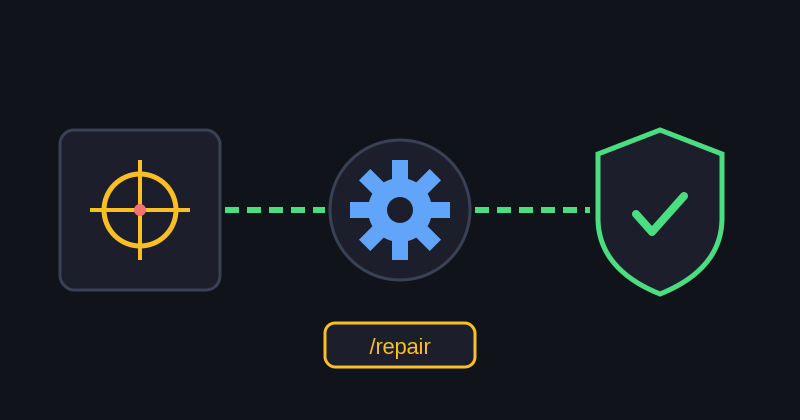
Quittez complètement Steam, ouvrez l'invite de commandes en administrateur et lancez "C:\Program Files (x86)\Steam\bin\steamservice.exe" /repair. Vérifiez ensuite les fichiers de CS2 et redémarrez le PC. Si ça persiste, fermez les programmes qui s'accrochent au jeu (overlays, enregistreurs, outils RGB ou FPS) et retirez les options de lancement inhabituelles.
La chaîne dont VAC a besoin
| Maillon | Signe qu'il est cassé | Solution |
|---|---|---|
| Fichiers de CS2 | Ça a commencé après une mise à jour ou après des mods/configs récupérés | Vérifier les fichiers (ci-dessous) |
| Service Steam | Steam installé ailleurs, déplacé ou bloqué par l'antivirus | steamservice /repair |
| Programmes qui s'injectent | Ça arrive quand quelque chose tourne avec CS2 (enregistreur, overlay, macro) | Les fermer ou démarrage minimal |
| Windows | Vous avez modifié les options de démarrage (mode test, DEP) ou utilisé d'anciens cheats solo | Restaurer avec bcdedit |
Maillon 1 : vérifier CS2
- Bibliothèque → clic droit sur Counter-Strike 2 → Propriétés → Fichiers installés → Vérifier l'intégrité des fichiers du jeu.
- Si vous avez un dossier
cfgavec des configs téléchargées, sortez-le temporairement.
Maillon 2 : réparer le service Steam
- Quittez Steam (icône près de l'horloge → Quitter).
- Ouvrez l'invite de commandes en administrateur.
- Tapez le chemin entre guillemets suivi de /repair :
"C:\Program Files (x86)\Steam\bin\steamservice.exe" /repair. Si Steam est ailleurs, adaptez le chemin. - Attendez la fin (aucun message ne s'affiche) et ouvrez Steam normalement.
Maillon 3 : ce qui s'accroche au jeu
- Fermez overlays et enregistreurs : MSI Afterburner/RivaTuner, OBS en capture de jeu, overlay Discord, NVIDIA App.
- Fermez les logiciels de macros ou RGB qui « lisent » le jeu, les limiteurs de FPS externes et les changeurs de résolution.
- Si vous ne savez pas lequel, faites un démarrage minimal avec
msconfig(Masquer les services Microsoft → Tout désactiver) en ne laissant que Steam Client Service.
Maillon 4 : Windows
Les options de lancement se retirent dans Propriétés → Général → Options de lancement (laissez vide pour tester). Si vous avez déjà activé le « mode test » ou modifié la DEP, restaurez les valeurs dans l'invite de commandes en administrateur :
bcdedit /deletevalue nointegritychecksbcdedit /deletevalue loadoptionsbcdedit /debug offbcdedit /deletevalue nx
Il est normal que certaines indiquent que la valeur n'existe pas. Redémarrez ensuite.
Si CS2 fonctionne mais saccade, c'est un autre guide : optimiser CS2.
Si ça persiste : réinstaller CS2
Désinstallez CS2, supprimez ce qui reste dans steamapps\common\Counter-Strike Global Offensive et réinstallez. C'est long, mais ça écarte tout fichier douteux.
Questions fréquentes
Peut-on être banni à cause de ce message ?
Non. Il indique seulement que la vérification n'a pas abouti. Un ban VAC apparaît sur votre profil et CS2 le signale clairement.
Peut-on jouer en attendant ?
Contre des bots ou sur des serveurs communautaires sans VAC, oui ; en matchmaking officiel, non.
Lancer Steam en administrateur règle-t-il le problème ?
Ce n'est pas nécessaire et il vaut mieux ne pas le laisser ainsi. C'est le service qui a besoin de droits, et /repair s'en charge.
Si vous trouvez un programme qui provoque l'erreur, dites-le-nous via la page contact pour l'ajouter à la liste.
Toujours pas résolu ?
Écrivez-nous à glitchfixesp@gmail.com en indiquant le modèle de votre appareil, le message d'erreur exact et ce que vous avez déjà essayé dans ce guide. Nous répondons personnellement (en anglais ou en espagnol) et, si le problème revient souvent, nous ajoutons la nouvelle solution au guide.