« Erreur d'écriture sur le disque » sur Steam : la cause selon le moment
Steam affiche « Une erreur s'est produite lors de l'installation/la mise à jour (erreur d'écriture sur le disque) ». La cause change selon le moment : au démarrage, à mi-chemin, sur un jeu ou sur tous. Un tableau pour l'identifier et les solutions dans l'ordre : cache de téléchargement, fichier de 0 Ko, antivirus, autorisations et disque.
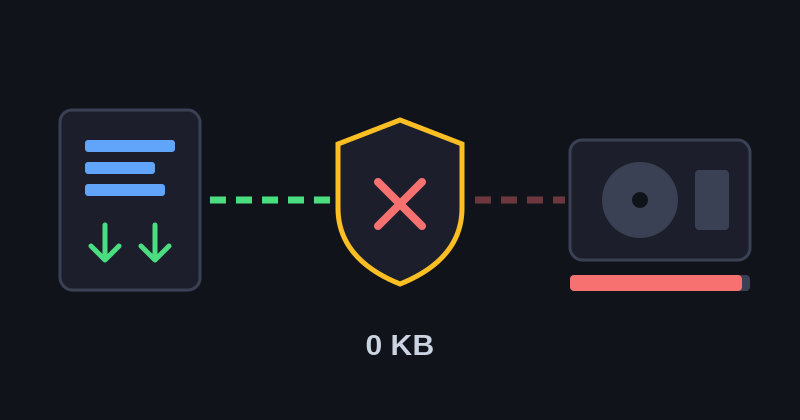
Steam n'arrive pas à écrire dans le dossier du jeu. Essayez dans cet ordre : Steam → Paramètres → Téléchargements → Vider le cache de téléchargement ; puis Paramètres → Stockage → ⋯ → Réparer le dossier ; si ça continue, supprimez le fichier de 0 Ko du dossier du jeu et vérifiez les fichiers. Si vous avez un antivirus ou l'« Accès contrôlé aux dossiers », ajoutez Steam en exception.
À quel moment l'erreur apparaît-elle ?
| Quand ça échoue | Cause la plus probable | À essayer d'abord |
|---|---|---|
| Dès le début du téléchargement, sur tous les jeux | Autorisations du dossier Steam ou antivirus | Solutions 2 et 3 |
| À mi-chemin, toujours au même pourcentage | Un fichier précis bloqué ou endommagé | Solution 1 (fichier de 0 Ko) |
| Un seul jeu, pendant la mise à jour | Fichiers de ce jeu utilisés ou endommagés | Solution 1 |
| Tous les jeux d'un disque, mais pas ceux d'un autre | Ce disque a des erreurs, est plein ou en lecture seule | Solution 4 |
| Après une coupure de courant ou un arrêt brutal | Erreurs du système de fichiers | Solution 4 (chkdsk) |
Solution 0 : les deux clics habituels
- Steam → Paramètres → Téléchargements → Vider le cache de téléchargement. Steam redémarre et demande de vous reconnecter.
- Paramètres → Stockage, choisissez le disque, cliquez sur les trois points ⋯ → Réparer le dossier.
Solution 1 : le fichier de 0 Ko
Quand un téléchargement est interrompu, il laisse parfois un fichier vide qui bloque les suivants.
- Allez dans
Steam\steamapps\common\et ouvrez le dossier du jeu. - En affichage Détails, triez par Taille. S'il y a un fichier de 0 Ko, supprimez-le.
- Dans Steam : clic droit sur le jeu → Propriétés → Fichiers installés → Vérifier l'intégrité des fichiers du jeu.
Solution 2 : antivirus et « Accès contrôlé aux dossiers »
- Sécurité Windows → Protection contre les virus et menaces → Gérer la protection contre les rançongiciels. Si l'Accès contrôlé aux dossiers est activé, cliquez sur « Autoriser une application » et ajoutez
steam.exe. - Avec un autre antivirus (Avast, AVG, Norton, McAfee…), ajoutez le dossier Steam aux exclusions ou désactivez-le seulement pendant le téléchargement.
Solution 3 : autorisations du dossier
- Fermez Steam. Clic droit sur le dossier Steam → Propriétés.
- Si Lecture seule est cochée (vraiment cochée, pas seulement grisée), décochez-la et appliquez à tous les sous-dossiers.
- Lancez Steam une fois par clic droit → Exécuter en tant qu'administrateur et retentez le téléchargement.
Solution 4 : le disque
- Espace : Steam a besoin de la taille du jeu plus de la place pour décompresser. Si le disque est juste, voyez comment libérer de l'espace.
- Erreurs : invite de commandes en administrateur →
chkdsk D: /f(remplacez D: par la lettre du disque). Pour C:, l'analyse se fera au redémarrage. - Disque externe : branchez-le sur un port à l'arrière du PC, sans hub. S'il disparaît parfois, voyez disque externe non reconnu.
- Déplacer le jeu : créez un dossier de bibliothèque sur un autre disque (Paramètres → Stockage → Ajouter un lecteur) et déplacez-y le jeu. Si ça marche sur l'autre disque, le premier a un problème.
Si chkdsk trouve des secteurs défectueux ou si le disque fait des bruits, copiez vos fichiers importants au plus vite : le disque est peut-être en train de lâcher.
Questions fréquentes
Dois-je réinstaller Steam ?
Presque jamais. Si vous le faites, ne supprimez pas le dossier steamapps : vos jeux s'y trouvent.
Est-ce la même chose que l'erreur E87 ?
Non. L'E87 est une erreur de connexion au compte. Elle a son propre guide : erreur E87 de Steam.
Le disque est à 100 % pendant le téléchargement : normal ?
Pendant un moment, oui, car Steam décompresse. S'il reste à 100 % même sans téléchargement, voyez disque à 100 %.
Si rien ne marche, indiquez-nous le jeu, le disque où il se trouve et le moment où l'erreur survient via la page contact.
Toujours pas résolu ?
Écrivez-nous à glitchfixesp@gmail.com en indiquant le modèle de votre appareil, le message d'erreur exact et ce que vous avez déjà essayé dans ce guide. Nous répondons personnellement (en anglais ou en espagnol) et, si le problème revient souvent, nous ajoutons la nouvelle solution au guide.