Erreur E87 sur Steam : 4 chemins pour vous reconnecter
Steam affiche l'erreur E87 à la connexion. Quatre chemins dans l'ordre pour revenir : vérifier si c'est général, synchroniser l'heure, se connecter avec le QR code depuis le téléphone et vider le cache du client sans perdre de jeux. Que faire si vous pensez que quelqu'un a touché à votre compte.
L'E87 apparaît quand Steam n'arrive pas à valider votre connexion. Le plus efficace : régler date et heure en automatique et cliquer sur « Synchroniser maintenant », puis se connecter avec le QR code en le scannant dans l'appli Steam du téléphone. Si ça continue, quittez Steam et supprimez les dossiers appcache et htmlcache.
D'abord : êtes-vous le seul ?
Si beaucoup de gens ont la même erreur au même moment (le mardi soir pendant la maintenance hebdomadaire de Steam, ou à la sortie d'un gros jeu), ne touchez à rien : attendez une demi-heure. Si vos amis se connectent sans souci, continuez.
Chemin 1 : l'heure du PC (2 minutes)
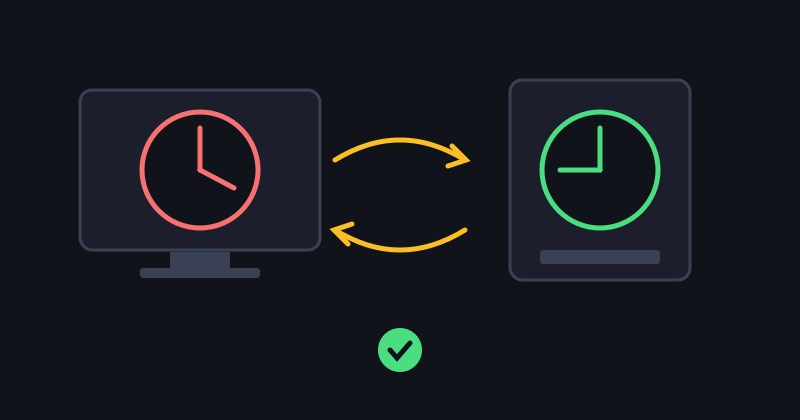
- Paramètres → Heure et langue → Date et heure.
- Activez Régler l'heure automatiquement et Définir le fuseau horaire automatiquement.
- Cliquez sur Synchroniser maintenant et rouvrez Steam.
C'est fréquent sur les PC débranchés de la prise ou avec la pile de la carte mère usée : l'heure est en retard au démarrage.
Chemin 2 : se connecter avec le QR code

- La fenêtre de connexion de Steam affiche un QR code à droite.
- Ouvrez l'appli Steam sur le téléphone (déjà connectée), touchez le bouclier Steam Guard et choisissez de scanner.
- Visez le QR et validez. Cette méthode évite l'étape qui échoue avec l'E87.
Chemin 3 : assainir le réseau
- Coupez le VPN ou le proxy et réessayez.
- Sur un réseau de résidence, d'université ou de bureau, essayez le partage de connexion du téléphone : certains réseaux bloquent la connexion.
- Dans le Pare-feu Windows, vérifiez que
steam.exeetsteamwebhelper.exesont autorisés.
Chemin 4 : vider le cache du client
- Quittez complètement Steam : clic droit sur l'icône près de l'horloge → Quitter. Vérifiez dans le Gestionnaire des tâches qu'il ne reste aucun
steamwebhelper. - Ouvrez le dossier Steam (souvent
C:\Program Files (x86)\Steam). - Supprimez appcache et, dans
config, le dossier htmlcache s'il existe. Ce sont des fichiers temporaires. - Ouvrez Steam : il se met à jour et demande de vous connecter.
Si vous finissez par réinstaller Steam, déplacez d'abord le dossier steamapps ailleurs. Après la réinstallation, remettez-le en place : Steam reconnaîtra vos jeux sans les télécharger. Si vous avez ensuite des erreurs de mise à jour, voyez erreur d'écriture sur le disque.
Et si quelqu'un a touché à votre compte ?
Si vous avez aussi reçu des e-mails de Steam inattendus (changement d'adresse, codes non demandés) ou ne pouvez pas vous connecter non plus sur le site de Steam, allez directement sur la page d'aide officielle de Steam et choisissez « Mon compte a été volé ». N'utilisez pas de liens reçus par message.
Questions fréquentes
L'E87 veut-elle dire que je suis banni ?
Non. C'est un échec de connexion. Un blocage de compte affiche un avertissement différent.
Je perds mes jeux en supprimant appcache ?
Non. Les jeux sont dans steamapps ; appcache ne contient que des données temporaires du client.
Puis-je jouer hors ligne en attendant ?
Seulement si vous étiez déjà connecté sur ce PC et aviez activé le mode hors ligne auparavant. Si Steam demande de vous connecter, ce n'est plus possible.
Si aucun des quatre chemins ne marche, décrivez-nous via la page contact ce que vous voyez exactement en vous connectant (sans jamais envoyer votre mot de passe).
Toujours pas résolu ?
Écrivez-nous à glitchfixesp@gmail.com en indiquant le modèle de votre appareil, le message d'erreur exact et ce que vous avez déjà essayé dans ce guide. Nous répondons personnellement (en anglais ou en espagnol) et, si le problème revient souvent, nous ajoutons la nouvelle solution au guide.