Steam 错误 E87:4 种方法重新登录
登录 Steam 时出现错误 E87。按顺序的 4 种方法:确认是不是普遍故障、同步时间、用手机扫二维码登录、在不丢游戏的情况下清除客户端缓存。以及怀疑账号被动过时该怎么做。
快速解答
E87 是 Steam 无法验证你的登录。最有效的是:把日期和时间设为自动并点“立即同步”,然后用手机 Steam 应用扫描二维码登录。还不行的话,退出 Steam,删除 appcache 和 htmlcache 文件夹。
先确认:只有你一个人吗?
如果很多人同时出现同样的错误(比如每周维护时,北京时间周三早上,或者大作发售时),什么都别改,等半小时。朋友都能正常登录的话,继续往下看。
方法 1:电脑时间(2 分钟)
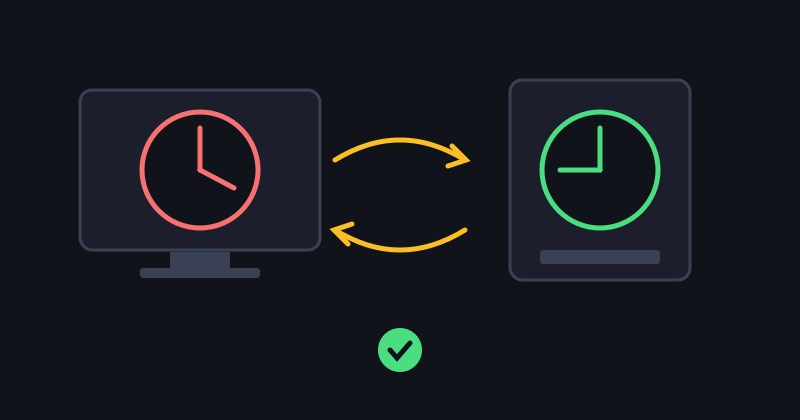
- 设置 → 时间和语言 → 日期和时间。
- 打开自动设置时间和自动设置时区。
- 点立即同步,重新打开 Steam。
经常拔电源的电脑,或主板电池没电的电脑最容易这样:开机时时间是落后的。
方法 2:用二维码登录

- Steam 登录窗口右侧会显示一个二维码。
- 在手机上打开已登录的 Steam 应用,点 Steam 令牌的盾牌图标,选择扫描。
- 对准二维码并确认。这种方式会跳过 E87 时容易失败的那一步。
方法 3:清理网络
- 关掉 VPN、代理,或者换一个加速器节点再试(很多国内玩家用加速器的“Steam 商店/社区”加速来登录)。
- 如果在宿舍、学校或公司网络,试试手机热点:有些网络会拦截登录。
- 在 Windows 防火墙中,确认
steam.exe和steamwebhelper.exe已被允许。
方法 4:清除客户端缓存
- 完全退出 Steam:右键时钟旁的图标 → 退出。在任务管理器里确认没有残留的
steamwebhelper。 - 打开 Steam 文件夹(通常是
C:\Program Files (x86)\Steam)。 - 删除 appcache,以及
config里的 htmlcache(如果有)。它们都是临时文件。 - 打开 Steam:它会更新并要求登录。
如果最后要重装 Steam,先把 steamapps 文件夹移到别处。重装后再放回去,Steam 不用重新下载就能识别游戏。之后更新时出错的话,请看 磁盘写入错误。
如果怀疑有人动了你的账号
如果你还收到了意外的 Steam 邮件(更改邮箱、没申请过的验证码),或者连 Steam 网站也登录不了,直接去 Steam 官方客服页面选择“我的账户被盗”。不要点击消息里发来的链接。
常见问题
E87 代表我被封号了吗?
不是。这是登录失败。账号被锁会显示不同的提示。
删除 appcache 会丢游戏吗?
不会。游戏在 steamapps 里;appcache 只存客户端的临时数据。
这段时间能离线玩吗?
只有之前在这台电脑上登录过并开启了离线模式才行。如果 Steam 要求登录,就不能用了。
如果 4 种方法都不行,请通过联系我们告诉我们登录时具体看到了什么(千万不要发送密码)。
问题仍未解决?
请发邮件至 glitchfixesp@gmail.com,写明你的设备型号、准确的错误信息,以及你已经尝试过本教程中的哪些步骤。我们会用英语或西班牙语亲自回复;如果同样的问题反复出现,我们会把新的解决方法补充进教程。