Steam“磁盘写入错误”:按出错时间找原因
Steam 显示“安装/更新时发生错误(磁盘写入错误)”。原因取决于出错的时间:刚开始、下载到一半、只有一个游戏或所有游戏。用表格判断原因,并按顺序处理:下载缓存、0 KB 文件、杀毒软件、权限和硬盘。
快速解答
Steam 无法写入游戏文件夹。按这个顺序试:Steam → 设置 → 下载 → 清除下载缓存;再到设置 → 存储空间 → ⋯ → 修复文件夹;还不行就删掉游戏文件夹里 0 KB 的文件,然后验证文件完整性。如果你用了杀毒软件或“受控文件夹访问”,把 Steam 加入例外。
错误在什么时候出现?
| 什么时候失败 | 最可能的原因 | 先试 |
|---|---|---|
| 下载一开始就失败,所有游戏都这样 | Steam 文件夹权限或杀毒软件 | 方法 2 和 3 |
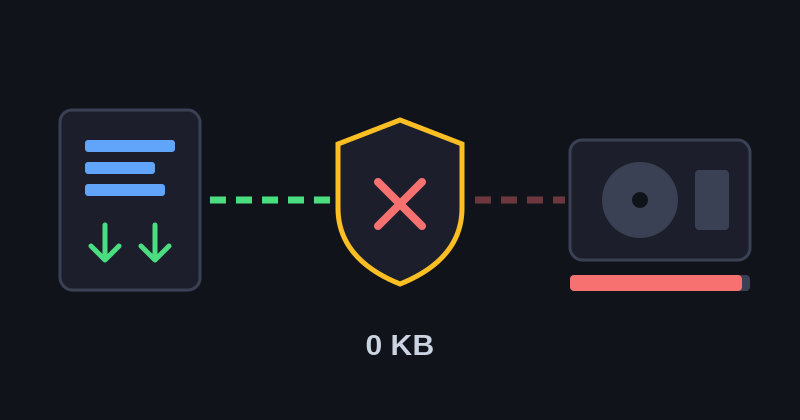
| 下载到一半,每次都卡在同一个百分比 | 某个文件被锁定或损坏 | 方法 1(0 KB 文件) |
| 只有一个游戏,在更新时 | 这个游戏的文件被占用或损坏 | 方法 1 |
| 某块硬盘上的游戏都不行,另一块没问题 | 那块硬盘有错误、满了或是只读 | 方法 4 |
| 停电或强制关机之后 | 文件系统错误 | 方法 4(chkdsk) |
方法 0:常用的两步
- Steam → 设置 → 下载 → 清除下载缓存。Steam 会重启并要求重新登录。
- 设置 → 存储空间,选中硬盘,点三个点 ⋯ → 修复文件夹。
方法 1:0 KB 的文件
下载中断时,有时会留下一个空文件,挡住之后的下载。
- 打开
Steam\steamapps\common\,进入游戏文件夹。 - 用详细信息视图按大小排序。如果有 0 KB 的文件,删掉它。
- 在 Steam 里:右键游戏 → 属性 → 已安装文件 → 验证游戏文件的完整性。
方法 2:杀毒软件和“受控文件夹访问”
- Windows 安全中心 → 病毒和威胁防护 → 管理勒索软件防护。如果“受控文件夹访问”是开着的,点“允许应用通过受控文件夹访问”,添加
steam.exe。 - 如果你用的是其他杀毒或安全软件(360、火绒、腾讯电脑管家等),把 Steam 文件夹加入信任区,或只在下载时暂时关闭。
方法 3:文件夹权限
- 关闭 Steam。右键 Steam 文件夹 → 属性。
- 如果只读是勾选状态(真的勾上,不是灰色方块),取消勾选并应用到所有子文件夹。
- 右键 Steam → 以管理员身份运行一次,再试下载。
方法 4:硬盘
- 空间:Steam 除了游戏本身的大小,还需要额外的解压空间。空间紧张的话,请看 如何腾出空间。
- 错误:以管理员身份打开命令提示符 →
chkdsk D: /f(把 D: 换成那块硬盘的盘符)。如果是 C 盘,会在重启时检查。 - 移动硬盘:不要用集线器,直接插到电脑后面的接口上。如果它有时会消失,请看 移动硬盘无法识别。
- 移动游戏:在另一块硬盘上建一个库文件夹(设置 → 存储空间 → 添加驱动器),把游戏移过去。在另一块盘上正常的话,说明第一块盘有问题。
如果 chkdsk 发现坏扇区,或者硬盘有异响,请尽快复制重要文件:硬盘可能快坏了。
常见问题
需要重装 Steam 吗?
几乎不需要。如果要重装,不要删除 steamapps 文件夹,你的游戏都在里面。
和 E87 错误一样吗?
不一样。E87 是登录错误,有单独的指南:Steam 错误 E87。
下载时磁盘占用 100%,正常吗?
一段时间内是正常的,因为 Steam 在解压。如果不下载时也一直 100%,请看 磁盘占用 100%。
如果都不行,请通过联系我们告诉我们游戏名、装在哪块硬盘上,以及错误在什么时候出现。
问题仍未解决?
请发邮件至 glitchfixesp@gmail.com,写明你的设备型号、准确的错误信息,以及你已经尝试过本教程中的哪些步骤。我们会用英语或西班牙语亲自回复;如果同样的问题反复出现,我们会把新的解决方法补充进教程。