Easy Anti-Cheat“未安装”和错误 30005:修复出错游戏的那一份
Easy Anti-Cheat 提示“未安装”或错误 30005(CreateService failed)。关键在于:每个游戏都带着自己的一份 EAC,所以要修复出错游戏的那一份。安装程序在哪、每种提示是什么意思、怎么修,包括服务被禁用和杀毒软件拦截。
进入出错游戏的文件夹,打开 EasyAntiCheat,运行 EasyAntiCheat_EOS_Setup.exe(或 EasyAntiCheat_Setup.exe)。选中游戏,点修复服务。重启电脑,然后从启动器(Steam、Epic 等)打开游戏,不要用指向 .exe 的快捷方式。
很少有人说明的一点:每个游戏一份
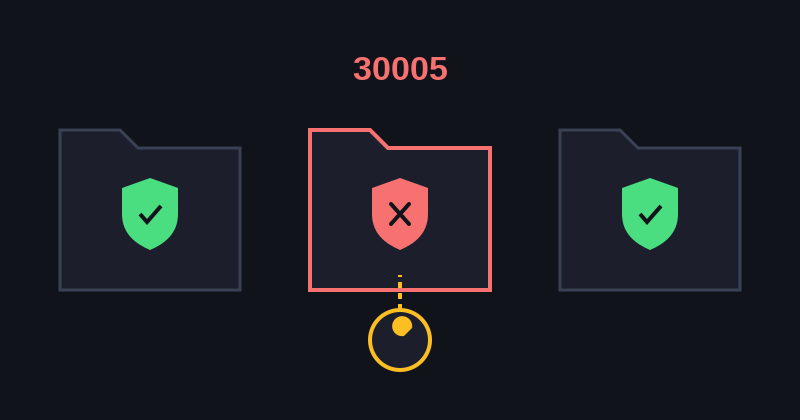
所以堡垒之夜能玩,另一个用 EAC 的游戏却不行,这很正常。从别的游戏文件夹里修复,什么也解决不了。
每种提示的意思
| 提示 | 发生了什么 | 看哪一步 |
|---|---|---|
| “Easy Anti-Cheat is not installed” | 这个游戏的服务没有注册 | 第 1 步 |
| 错误 30005“CreateService failed” | Windows 不让创建或启动服务(常见原因是杀毒软件或旧服务卡住) | 第 1、3、4 步 |
| 错误 30005“StartService failed 1450 / 577” | 服务的某个文件损坏或被拦截 | 第 2、3 步 |
| “Untrusted system file” | 某个 Windows 或游戏文件没通过检查 | 第 2 步并检查 Windows |
第 1 步:修复出错游戏的那一份
- Steam:右键游戏 → 管理 → 浏览本地文件。Epic:三个点 → 管理 → 文件夹图标。
- 打开 EasyAntiCheat 文件夹,运行 EasyAntiCheat_EOS_Setup.exe(老游戏是 EasyAntiCheat_Setup.exe)。
- 在列表里选中游戏,点修复服务。如果显示“安装”,就点安装。
- 重启电脑:不重启,服务不会正确加载。
- 从启动器打开游戏。指向 .exe 的快捷方式会跳过 EAC。
第 2 步:验证游戏文件
Steam:属性 → 已安装文件 → 验证完整性。Epic:三个点 → 管理 → 验证。如果出现带 Windows 文件的“Untrusted system file”,以管理员身份在命令提示符运行 sfc /scannow。
第 3 步:杀毒软件
- 查看杀毒软件(360、火绒、腾讯电脑管家等)的隔离区里有没有 EasyAntiCheat 相关文件,有就恢复。
- 把游戏文件夹加入信任区,然后回到第 1 步。
- 在 Windows 安全中心里,如果开着受控文件夹访问,允许游戏的 .exe。
第 4 步:服务不能被禁用
- Windows + R →
services.msc。 - 找到 EasyAntiCheat_EOS(或 EasyAntiCheat),双击。
- 如果启动类型是禁用,改成手动。不需要自动:游戏需要时会自己启动它。
各种 Windows“优化工具”经常禁用这个服务。如果你用过,也检查一下它改过的其他服务。
安装程序打不开时
在游戏的 EasyAntiCheat 文件夹里以管理员身份打开命令提示符,运行 EasyAntiCheat_EOS_Setup.exe install,后面加上游戏 ID(在同一文件夹的 Settings.json 中,名为“productid”)。然后重启。
如果游戏打开时还提示缺少 DLL,请安装 Visual C++ 运行库:看 缺少 msvcp140.dll。如果只是堡垒之夜匹配不到人,请看 堡垒之夜匹配错误。
常见问题
修复 EAC 会被封号吗?
不会。用游戏自带的安装程序修复或重装是正常操作。危险的是手动删除反作弊文件,或使用“禁用”它的工具。
可以永久卸载 EAC 吗?
可以,但用它的游戏都打不开了。如果你已经没有这类游戏,从它的安装程序或应用列表里卸载即可。
为什么一个游戏出错,另一个没事?
因为每个游戏都有自己的一份,要修复出错游戏的那一份。
如果出现的 30005 带着表里没有的编号,请通过联系我们发给我们。
问题仍未解决?
请发邮件至 glitchfixesp@gmail.com,写明你的设备型号、准确的错误信息,以及你已经尝试过本教程中的哪些步骤。我们会用英语或西班牙语亲自回复;如果同样的问题反复出现,我们会把新的解决方法补充进教程。