Easy Anti-Cheat « n'est pas installé » et erreur 30005 : réparez la copie du jeu concerné
Easy Anti-Cheat affiche « n'est pas installé » ou l'erreur 30005 (CreateService failed). La clé : chaque jeu embarque sa propre copie d'EAC, il faut donc réparer celle du jeu qui plante. Où est l'installateur, ce que signifie chaque message et comment corriger, y compris service désactivé et antivirus.
Allez dans le dossier du jeu qui plante, ouvrez EasyAntiCheat et lancez EasyAntiCheat_EOS_Setup.exe (ou EasyAntiCheat_Setup.exe). Choisissez le jeu et cliquez sur Réparer le service. Redémarrez le PC et lancez le jeu depuis son launcher (Steam, Epic…), pas depuis un raccourci vers le .exe.
Ce que presque personne n'explique : une copie par jeu
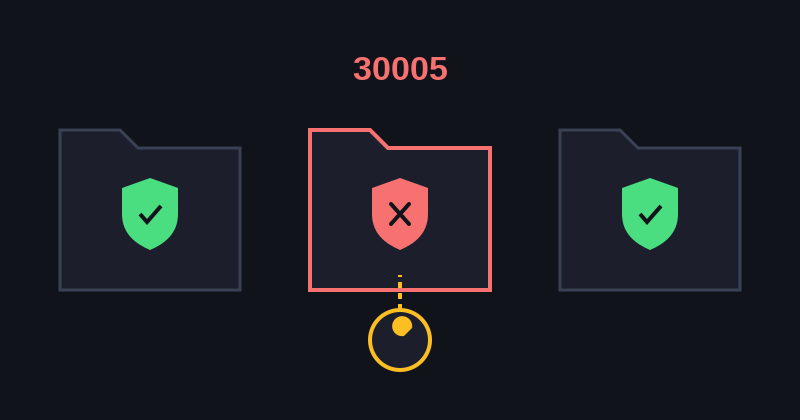
C'est pourquoi Fortnite peut marcher alors qu'un autre jeu EAC ne marche pas. Réparer depuis le dossier d'un autre jeu ne corrige rien.
Ce que dit chaque message
| Message | Ce qui se passe | Allez à |
|---|---|---|
| « Easy Anti-Cheat is not installed » | Le service de ce jeu n'est pas enregistré | Étape 1 |
| Erreur 30005 « CreateService failed » | Windows refuse de créer ou de lancer le service (souvent l'antivirus ou un ancien service bloqué) | Étapes 1, 3 et 4 |
| Erreur 30005 « StartService failed 1450 / 577 » | Un fichier du service est endommagé ou bloqué | Étapes 2 et 3 |
| « Untrusted system file » | Un fichier de Windows ou du jeu ne passe pas le contrôle | Étape 2 et vérification de Windows |
Étape 1 : réparez la copie du jeu qui plante
- Dans Steam : clic droit sur le jeu → Gérer → Parcourir les fichiers locaux. Dans Epic : trois points → Gérer → icône de dossier.
- Ouvrez le dossier EasyAntiCheat et lancez EasyAntiCheat_EOS_Setup.exe (anciens jeux : EasyAntiCheat_Setup.exe).
- Choisissez le jeu dans la liste et cliquez sur Réparer le service. S'il est écrit « Installer », cliquez sur Installer.
- Redémarrez le PC : le service ne se charge bien qu'après un redémarrage.
- Lancez le jeu depuis son launcher. Un raccourci vers le .exe contourne EAC.
Étape 2 : vérifiez les fichiers du jeu
Steam : Propriétés → Fichiers installés → Vérifier l'intégrité. Epic : trois points → Gérer → Vérifier. Si vous avez « Untrusted system file » avec un fichier de Windows, lancez sfc /scannow dans l'invite de commandes en administrateur.
Étape 3 : l'antivirus
- Regardez la quarantaine de votre antivirus pour tout fichier EasyAntiCheat et restaurez-le.
- Ajoutez le dossier du jeu aux exclusions et revenez à l'étape 1.
- Dans Sécurité Windows, si l'Accès contrôlé aux dossiers est activé, autorisez le .exe du jeu.
Étape 4 : le service ne doit pas être désactivé
- Windows + R →
services.msc. - Trouvez EasyAntiCheat_EOS (ou EasyAntiCheat). Double-clic.
- Si le type de démarrage est Désactivé, passez-le en Manuel. Automatique n'est pas nécessaire : le jeu le lance au besoin.
Les « optimiseurs » de Windows désactivent souvent ce service. Si vous en avez utilisé un, vérifiez aussi les autres services qu'il a modifiés.
Si l'installateur ne s'ouvre pas
Ouvrez l'invite de commandes en administrateur dans le dossier EasyAntiCheat du jeu et lancez EasyAntiCheat_EOS_Setup.exe install suivi de l'identifiant du jeu (dans le fichier Settings.json de ce dossier, sous « productid »). Redémarrez ensuite.
Si le jeu affiche aussi des erreurs de DLL au lancement, installez les Visual C++ : voyez msvcp140.dll manquant. Si Fortnite ne trouve simplement pas de partie, voyez erreur de matchmaking Fortnite.
Questions fréquentes
Peut-on être banni pour avoir réparé EAC ?
Non. Réparer ou réinstaller avec l'installateur du jeu est normal. Le risque, c'est de supprimer des fichiers de l'anti-triche à la main ou d'utiliser des outils qui le « désactivent ».
Peut-on désinstaller EAC définitivement ?
Oui, mais les jeux qui l'utilisent ne s'ouvriront plus. S'il ne vous en reste aucun, retirez-le depuis son installateur ou depuis Applications.
Pourquoi ça plante dans un jeu et pas dans un autre ?
Parce que chaque jeu a sa copie. Il faut réparer celle du jeu concerné.
Si vous obtenez un code 30005 avec un numéro absent du tableau, envoyez-le-nous via la page contact.
Toujours pas résolu ?
Écrivez-nous à glitchfixesp@gmail.com en indiquant le modèle de votre appareil, le message d'erreur exact et ce que vous avez déjà essayé dans ce guide. Nous répondons personnellement (en anglais ou en espagnol) et, si le problème revient souvent, nous ajoutons la nouvelle solution au guide.