CS2“VAC 无法验证游戏会话”:把这条链修好
CS2 匹配时提示“VAC was unable to verify your game session”(VAC 无法验证游戏会话)。验证依赖三个环节:游戏文件、Steam 服务和 Windows。如何判断哪一环断了并修复,包括 /repair 命令、会干扰的程序清单和要删掉的启动选项。
完全退出 Steam,以管理员身份打开命令提示符,运行 "C:\Program Files (x86)\Steam\bin\steamservice.exe" /repair。然后验证 CS2 文件并重启电脑。还不行的话,关闭会挂进游戏的程序(覆盖层、录屏、RGB 或帧数工具),删掉不常见的启动选项。
VAC 需要的这条链
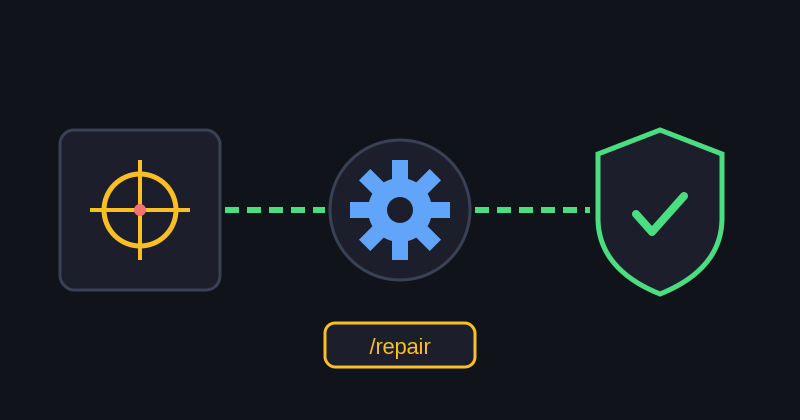
| 环节 | 断了的迹象 | 修复 |
|---|---|---|
| CS2 文件 | 更新后,或用了别人的模组/配置后开始出现 | 验证文件(见下) |
| Steam 服务 | Steam 装在别处、被移动过,或被杀毒软件拦截 | steamservice /repair |
| 注入游戏的程序 | 和 CS2 一起打开某个东西(录屏、覆盖层、宏)时出现 | 关掉它们或干净启动 |
| Windows | 改过启动选项(测试模式、DEP)或用过旧的单机作弊工具 | 用 bcdedit 恢复 |
环节 1:验证 CS2
- 库 → 右键 Counter-Strike 2 → 属性 → 已安装文件 → 验证游戏文件的完整性。
- 如果有放着下载来配置的
cfg文件夹,先临时移走。
环节 2:修复 Steam 服务
- 退出 Steam(时钟旁的图标 → 退出)。
- 以管理员身份打开命令提示符。
- 输入带引号的路径,后面加 /repair:
"C:\Program Files (x86)\Steam\bin\steamservice.exe" /repair。如果 Steam 装在别的文件夹,改一下路径。 - 等它完成(不会显示提示),然后正常打开 Steam。
环节 3:挂进游戏的东西
- 关闭覆盖层和录屏:MSI Afterburner/RivaTuner、OBS 游戏捕获、Discord 覆盖、NVIDIA App。
- 关闭会“读取”游戏的宏或 RGB 软件、外部帧数限制和分辨率切换工具。
- 不知道是哪个的话,用
msconfig干净启动(隐藏 Microsoft 服务 → 全部禁用),只保留 Steam Client Service。
环节 4:Windows
启动选项在 属性 → 通用 → 启动选项 里删掉(测试时留空)。如果你曾经开启过“测试模式”或改过 DEP,请以管理员身份在命令提示符中恢复:
bcdedit /deletevalue nointegritychecksbcdedit /deletevalue loadoptionsbcdedit /debug offbcdedit /deletevalue nx
有的命令提示“值不存在”是正常的。完成后重启。
如果 CS2 能进但很卡,那是另一篇:优化 CS2。
还不行:重装 CS2
卸载 CS2,删除 steamapps\common\Counter-Strike Global Offensive 里剩下的内容,再重新安装。比较慢,但能排除所有可疑文件。
常见问题
这个提示会导致封号吗?
不会。它只表示验证没完成。VAC 封禁会显示在个人资料上,CS2 也会明确告诉你。
修好之前能玩吗?
可以打人机,或去没有 VAC 的社区服务器;官方匹配不行。
以管理员身份运行 Steam 能解决吗?
不需要,也不建议一直这样。需要权限的是服务,/repair 就能解决。
如果你发现某个程序会引起这个错误,请通过联系我们告诉我们,我们会加到清单里。
问题仍未解决?
请发邮件至 glitchfixesp@gmail.com,写明你的设备型号、准确的错误信息,以及你已经尝试过本教程中的哪些步骤。我们会用英语或西班牙语亲自回复;如果同样的问题反复出现,我们会把新的解决方法补充进教程。