CS2 «VAC was unable to verify your game session»: repara la cadena
CS2 te saca del matchmaking con «VAC was unable to verify your game session». La verificación pasa por tres eslabones: los archivos del juego, el servicio de Steam y Windows. Cómo saber cuál se ha roto y repararlo, con el comando /repair, la lista de programas que interfieren y las opciones de lanzamiento a quitar.
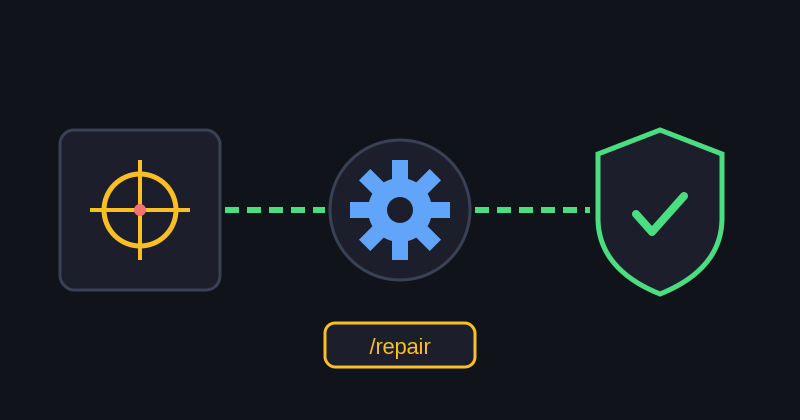
Cierra Steam del todo, abre CMD como administrador y ejecuta "C:\Program Files (x86)\Steam\bin\steamservice.exe" /repair. Después verifica los archivos de CS2 y reinicia el PC. Si sigue, cierra programas que se meten en el juego (overlays, grabadores, cambiadores de RGB o de FPS) y quita las opciones de lanzamiento raras.
La cadena que VAC necesita
| Eslabón | Señal de que está roto | Arreglo |
|---|---|---|
| Archivos de CS2 | Empezó tras una actualización o tras usar mods/configs de otros | Verificar archivos (abajo) |
| Servicio de Steam | Steam se instaló en otra carpeta, se movió o el antivirus lo bloqueó | steamservice /repair |
| Programas que se inyectan | Pasa al abrir algo junto a CS2 (grabador, overlay, macro) | Cerrarlos o inicio limpio |
| Windows | Tocaste opciones de arranque (modo de prueba, DEP) o usas cheats antiguos de un solo jugador | Restaurar con bcdedit |
Eslabón 1: verificar CS2
- Biblioteca → clic derecho en Counter-Strike 2 → Propiedades → Archivos instalados → Verificar integridad de los archivos del juego.
- Si tienes una carpeta
cfgcon configs descargadas, sácala temporalmente.
Eslabón 2: reparar el servicio de Steam
- Cierra Steam (icono junto al reloj → Salir).
- Abre CMD como administrador.
- Escribe la ruta entre comillas y añade /repair:
"C:\Program Files (x86)\Steam\bin\steamservice.exe" /repair. Si Steam está en otra carpeta, cambia la ruta. - Espera a que termine (no muestra mensaje) y abre Steam normalmente.
Eslabón 3: lo que se mete en el juego
- Cierra overlays y grabadores: MSI Afterburner/RivaTuner, OBS con captura de juego, Discord overlay, NVIDIA App.
- Cierra software de macros o RGB que "lee" el juego, limitadores de FPS externos y cambiadores de resolución.
- Si no sabes cuál es, haz un inicio limpio con
msconfig(Ocultar servicios de Microsoft → Deshabilitar todo) y deja activo solo Steam Client Service.
Eslabón 4: Windows
Las opciones de lanzamiento se quitan en Propiedades → General → Opciones de lanzamiento (déjalo vacío para probar). Si alguna vez activaste el "modo de prueba" o cambiaste DEP, restaura los valores en CMD como administrador:
bcdedit /deletevalue nointegritychecksbcdedit /deletevalue loadoptionsbcdedit /debug offbcdedit /deletevalue nx
Es normal que alguno diga que el valor no existe. Reinicia al terminar.
Si CS2 funciona pero va a tirones, eso es otra guía: optimizar CS2.
Si sigue: reinstalar CS2
Desinstala CS2, borra lo que quede en steamapps\common\Counter-Strike Global Offensive y vuelve a instalarlo. Es lento, pero descarta cualquier archivo raro.
Preguntas frecuentes
¿Me pueden banear por este mensaje?
No. Solo dice que la verificación no se completó. Un baneo de VAC aparece en tu perfil y CS2 lo avisa claramente.
¿Puedo jugar mientras tanto?
Contra bots o en servidores de la comunidad sin VAC sí; en el matchmaking oficial, no.
¿Ejecutar Steam como administrador lo arregla?
No hace falta y no conviene dejarlo así. Lo que necesita permisos es el servicio, y eso lo arregla el /repair.
Si identificas un programa que provoca el error, cuéntanoslo en contacto para añadirlo a la lista.
¿No se ha solucionado?
Escríbenos a glitchfixesp@gmail.com con el modelo de tu equipo, el mensaje de error exacto y lo que ya has probado de esta guía. Respondemos personalmente y, si el caso se repite, ampliamos la guía con la nueva solución.