Steam のエラー E87:ログインし直す 4 つの方法
Steam にログインすると E87 が出る。もう一度入るための 4 つの方法を順番に:障害かどうか確認、時刻の同期、スマホで QR コードログイン、ゲームを消さずにクライアントのキャッシュを削除。アカウントを触られた疑いがあるときの対応も。
E87 は Steam がログインを検証できないときに出ます。効果が高いのは、日付と時刻を自動にして「今すぐ同期」を押し、スマホの Steam アプリでQR コードを読み取ってログインする方法です。それでもだめなら Steam を終了し、appcache と htmlcache フォルダーを削除します。
まず:自分だけ?
大勢が同時に同じエラーになっているなら(毎週のメンテナンス中、日本時間では水曜の朝、または大作の発売日など)、何も変えずに 30 分待ちましょう。友達が問題なく入れるなら、次の方法へ。
方法 1:PC の時刻(2 分)
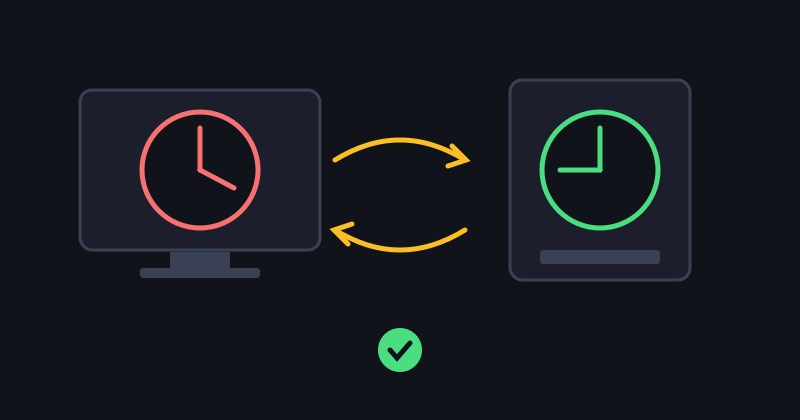
- 設定 → 時刻と言語 → 日付と時刻。
- 時刻を自動的に設定するとタイム ゾーンを自動的に設定するをオン。
- 今すぐ同期を押して Steam を開き直します。
コンセントから抜いている PC や、マザーボードの電池が切れた PC でよく起こります。起動時に時計が遅れています。
方法 2:QR コードでログイン

- Steam のログイン画面の右側に QR コードが表示されます。
- スマホで(ログイン済みの)Steam アプリを開き、Steam Guard の盾アイコンから読み取りを選びます。
- QR に向けて承認します。E87 でつまずく手順を飛ばせます。
方法 3:ネットワークを整える
- VPN やプロキシを切ってもう一度試します。
- 寮、大学、会社のネットワークなら、スマホのテザリングで試しましょう。ログインを止めるネットワークもあります。
- Windows ファイアウォールで
steam.exeとsteamwebhelper.exeが許可されているか確認します。
方法 4:クライアントのキャッシュを削除
- Steam を完全に終了:時計の横のアイコンを右クリック → 終了。タスクマネージャーに
steamwebhelperが残っていないか確認します。 - Steam フォルダー(通常は
C:\Program Files (x86)\Steam)を開きます。 - appcache と、
config内の htmlcache(あれば)を削除します。一時ファイルです。 - Steam を開くと更新され、ログインを求められます。
最終的に Steam を再インストールするなら、先に steamapps フォルダーを別の場所に移しておきます。再インストール後に戻せば、ダウンロードし直さずにゲームを認識します。その後アップデートでエラーが出るならディスク書き込みエラーへ。
アカウントを触られたかもしれないとき
身に覚えのない Steam のメール(メールアドレスの変更、頼んでいないコード)が届いている、または Steam のウェブサイトにも入れないなら、すぐに Steam 公式サポートで「アカウントが盗まれた」を選びます。メッセージで届いたリンクは使わないでください。
よくある質問
E87 は BAN されたということ?
違います。ログインの失敗です。アカウントのロックは別の通知が出ます。
appcache を消すとゲームは消えますか?
消えません。ゲームは steamapps にあり、appcache はクライアントの一時データだけです。
その間オフラインで遊べますか?
その PC で以前ログインし、オフラインモードを有効にしていた場合だけです。ログインを求められたら、もう使えません。
4 つの方法でもだめなら、ログイン時に見える画面の内容をお問い合わせから教えてください(パスワードは絶対に送らないでください)。
まだ解決しませんか?
glitchfixesp@gmail.com まで、お使いの機器の型番、正確なエラーメッセージ、このガイドで試したことをお送りください。英語またはスペイン語で個別に回答し、同じ相談が多い場合は新しい解決策をガイドに追加します。