El PC no enciende: diagnóstico según lo que hace al pulsar el botón
¿Pulsas el botón y el PC no hace nada, arranca un segundo y se apaga, o los ventiladores giran pero no hay imagen? Cada síntoma apunta a una pieza distinta: fuente, botón, conectores, RAM, CMOS o gráfica. Guía de diagnóstico paso a paso.
Apaga el interruptor trasero de la fuente, desenchufa y mantén pulsado el botón de encendido 30 segundos. Vuelve a enchufar con solo monitor y teclado. Después, según el síntoma: si no hace nada, revisa fuente, enchufe y botón; si arranca y se apaga, el conector de 8 pines de la CPU y la RAM; si gira sin imagen, el cable del monitor, la RAM y un borrado de CMOS.
¿Qué pasa exactamente al pulsar el botón?
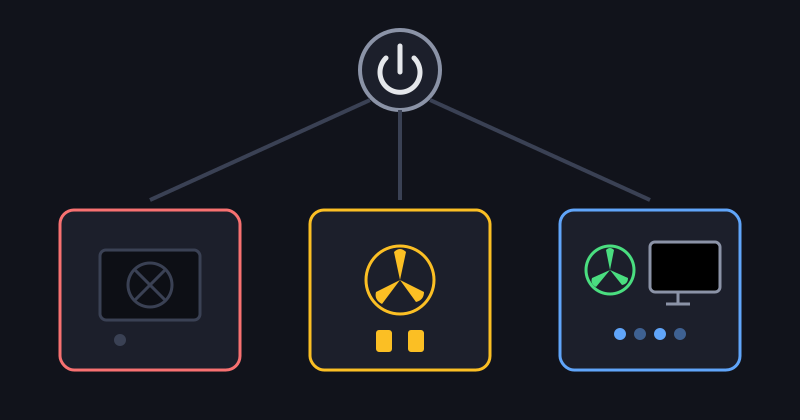
| Lo que ves | Sospechosos principales | Ve a |
|---|---|---|
| Nada: ni luces, ni ventiladores, ni ruido | Enchufe, interruptor de la fuente, fuente, botón de la caja | "Si no hace nada" |
| Arranca un segundo (ventiladores giran) y se apaga | Conector de la CPU, cortocircuito, RAM, fuente débil | "Si arranca y se apaga" |
| Ventiladores y luces funcionan, pero el monitor dice "Sin señal" | Cable del monitor, RAM, gráfica, BIOS | "Si gira pero no da imagen" |
Antes de nada: descarga la electricidad residual
- Apaga el interruptor de la fuente (detrás, junto al cable, posición "O").
- Desenchufa el cable de la pared.
- Mantén pulsado el botón de encendido de la caja 30 segundos.
- Desconecta todo salvo monitor y teclado (USB, discos externos, auriculares).
- Enchufa, pon el interruptor en "I" y prueba.
Parece demasiado simple, pero tras un corte de luz o una tormenta la protección de la fuente se queda bloqueada y esto la libera.
Si no hace nada
- Enchufe y regleta: enchufa una lámpara en el mismo sitio. Muchas regletas con interruptor o protección se estropean sin avisar.
- Cable de la fuente: cámbialo por el del monitor (suelen ser iguales) para descartarlo.
- Botón de la caja: en la placa, busca los pines del panel frontal (pone PWR_SW o PWR). Quita ese cable y toca los dos pines a la vez con un destornillador un instante. Si arranca, el botón o su cable están rotos.
- ¿Hay alguna luz en la placa? Muchas placas tienen un LED que se enciende con el PC apagado. Si con el interruptor de la fuente en "I" no hay ninguna luz, lo más probable es la fuente.
Si arranca y se apaga
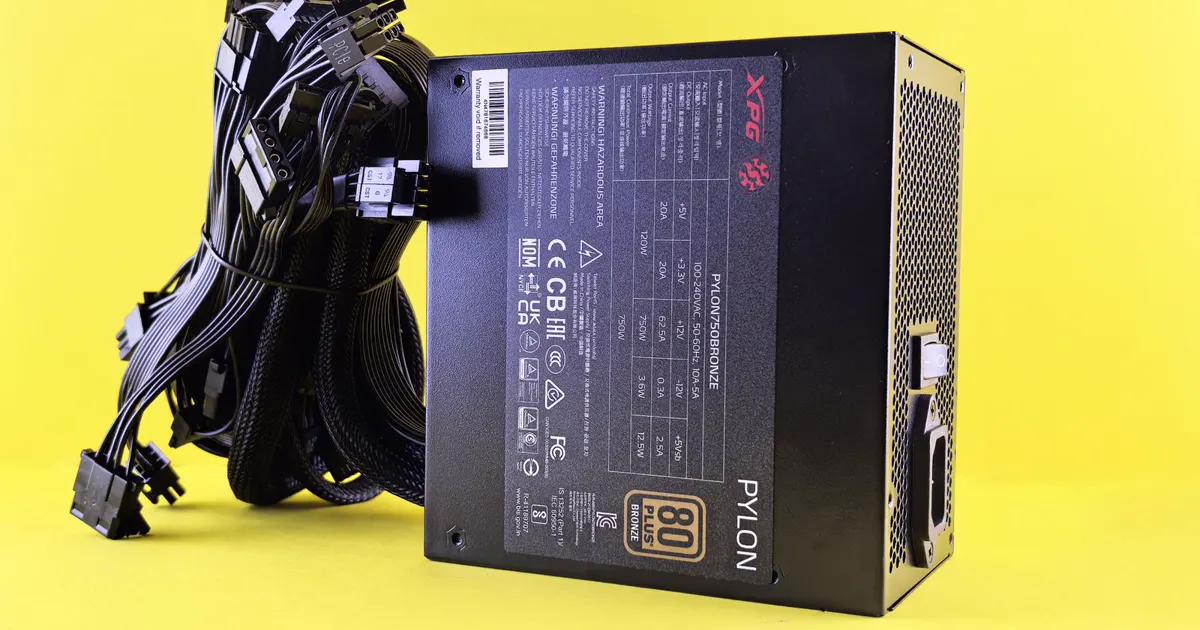
- Conector de la CPU (8 pines, arriba a la izquierda de la placa): si falta o está flojo, el PC arranca un instante y se apaga. Es el olvido número uno en PCs recién montados.
- Conector de 24 pines: sácalo y vuelve a meterlo hasta que la pestaña haga clic.
- Cortocircuito: si acabas de montar o mover piezas, revisa que no haya un tornillo suelto debajo de la placa ni un cable rozando.
- RAM: deja un solo módulo en la ranura que indica el manual (suele ser la segunda desde el procesador) y prueba; luego cambia de módulo.
- Fuente insuficiente o dañada: si se apaga al arrancar o al empezar a jugar, la fuente puede no dar lo que pide la gráfica.
Si gira pero no da imagen
- Cable del monitor en la gráfica, no en la placa. Comprueba la entrada del monitor y prueba otro cable.
- Espera 1-2 minutos: tras cambiar la RAM o actualizar la BIOS, el primer arranque "entrena" la memoria y la pantalla sigue en negro un rato.
- Luces de diagnóstico de la placa (EZ Debug, Q-LED): cuatro LEDs junto al conector de 24 pines con las letras CPU, DRAM, VGA y BOOT. La que se queda encendida te dice la pieza:
- CPU: procesador o su conector de 8 pines.
- DRAM: memoria RAM: vuelve a colocarla, prueba un solo módulo.
- VGA: gráfica: revisa sus cables de alimentación y que esté bien encajada.
- BOOT: no encuentra el disco con Windows.
- Borra la CMOS: con el PC desenchufado, quita la pila de botón de la placa 5 minutos y vuelve a ponerla, o usa el puente CLR_CMOS que indica el manual. Recupera la BIOS de fábrica si un ajuste (overclock, XMP) dejó el PC sin arrancar.
Cuándo sospechar de la fuente
- Huele a quemado o hizo un "clac" al morir.
- El PC se apaga en juegos exigentes pero no en el escritorio.
- Tiene muchos años o es una fuente genérica sin marca ni certificación 80 PLUS.
Nunca abras una fuente de alimentación: los condensadores guardan carga peligrosa incluso desenchufada. Si sospechas de ella, pruébala con otra fuente o llévala a un técnico.
Preguntas frecuentes
¿Pierdo algo si borro la CMOS?
No pierdes archivos. Solo vuelve la configuración de la BIOS a fábrica: tendrás que activar otra vez el perfil XMP/EXPO de la RAM y revisar la fecha y el orden de arranque.
El PC no enciende después de una tormenta, ¿qué ha pasado?
Lo más habitual es que la protección de la fuente se haya disparado (se arregla con la descarga de 30 segundos). Si no, la fuente puede haber muerto protegiendo al resto de piezas.
¿Y si es un portátil?
Quita el cargador, mantén pulsado el botón de encendido 30-60 segundos y prueba solo con el cargador. Si tiene un agujerito de "reset" en la base, púlsalo con un clip.
Si tu placa tiene luces de diagnóstico, dinos cuál se queda encendida desde la página de contacto y te decimos qué pieza revisar.
¿No se ha solucionado?
Escríbenos a glitchfixesp@gmail.com con el modelo de tu equipo, el mensaje de error exacto y lo que ya has probado de esta guía. Respondemos personalmente y, si el caso se repite, ampliamos la guía con la nueva solución.