Windows arranca lento: averigua qué parte tarda y arréglala
¿Windows tarda más de un minuto en encender o el escritorio va lento al principio? Mide qué parte del arranque es lenta (BIOS, pantalla de carga o escritorio) y aplica el arreglo de esa parte: programas de inicio, inicio rápido, actualizaciones y disco duro.
En el Administrador de tareas → Aplicaciones de arranque, desactiva todo lo que no necesites al encender. Si Windows está instalado en un disco duro mecánico (HDD), ese es el gran cuello de botella: pasarlo a un SSD lo arregla de golpe. Si tarda antes del logo de Windows, el problema está en la BIOS.
Primero, mide qué parte tarda
"Arranca lento" puede ser tres cosas distintas. Cronometra con el móvil desde que pulsas el botón:
| Parte | Desde… hasta… | Normal | Si tarda mucho, mira |
|---|---|---|---|
| 1. BIOS | Pulsar el botón → aparece el logo de Windows | 5-15 s | "Si tarda antes del logo" |
| 2. Carga de Windows | Logo → pantalla de inicio de sesión | 5-20 s con SSD | "Si tarda con los puntitos girando" |
| 3. Escritorio | Inicias sesión → puedes usar el PC con fluidez | 5-20 s | "Si el escritorio va lento al principio" |
Windows también te dice cuánto tarda la parte 1: Administrador de tareas → Aplicaciones de arranque, arriba a la derecha pone Último tiempo de BIOS.
Si tarda antes del logo
- Desconecta los USB que no uses (discos, pendrives, hubs): la BIOS los revisa uno a uno.
- En la BIOS, pon el disco de Windows como primera opción de arranque y activa Fast Boot si existe.
- Si acabas de cambiar la RAM o actualizar la BIOS, el primer arranque puede tardar un minuto o más mientras "entrena" la memoria. Solo pasa una vez.
Si tarda con los puntitos girando
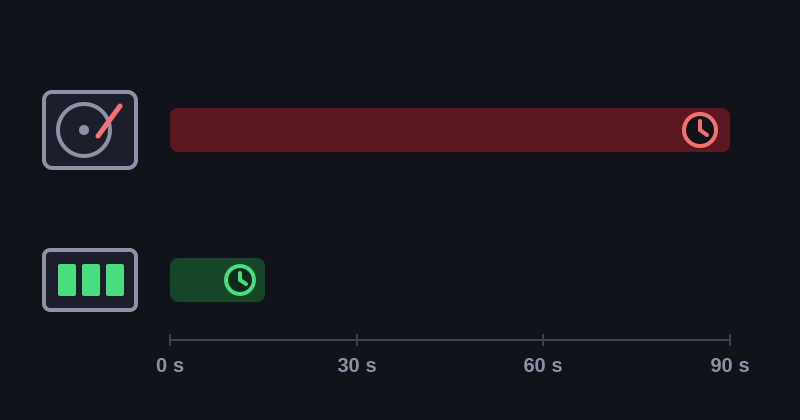
- Mira qué disco tienes: Administrador de tareas → Rendimiento → Disco 0. Si pone HDD, ahí está el problema. Un SSD SATA cuesta poco y se nota más que cualquier ajuste.
- Termina las actualizaciones pendientes: Configuración → Windows Update. Si una actualización se queda a medias, Windows intenta terminarla en cada arranque.
- Prueba a quitar el inicio rápido: Panel de control → Opciones de energía → Elegir el comportamiento de los botones de inicio/apagado → "Cambiar la configuración actualmente no disponible" → desmarca Activar inicio rápido. A veces el arranque rápido se corrompe y hace lo contrario. Si después de probarlo no mejora, vuelve a activarlo.
- Revisa el disco: abre Símbolo del sistema como administrador y ejecuta
sfc /scannow. Repara archivos de Windows dañados.
Si el escritorio va lento al principio
Esto son los programas que se abren solos al iniciar sesión. Todos quieren arrancar a la vez:
- Pulsa Ctrl + Shift + Esc → Aplicaciones de arranque.
- Ordena por Impacto de inicio.
- Clic derecho → Deshabilitar en lo que no necesitas nada más encender.
| Puedes desactivar sin miedo | Mejor dejar activado |
|---|---|
| Steam, Epic Games, EA app, Battle.net, Ubisoft Connect | Tu antivirus |
| Discord, Spotify, Teams, Skype | Drivers de audio (Realtek, Nahimic) si los usas |
| Microsoft Edge (arranque en segundo plano) | Software del touchpad en portátiles |
| Actualizadores de Adobe, Java, Google | OneDrive, si sincronizas archivos importantes |
Estos programas siguen funcionando cuando los abras tú: solo dejan de arrancar solos.
Si nada de esto basta
- Disco al 100 % durante minutos tras arrancar: en un HDD es normal que sufra. En un SSD, mira en el Administrador de tareas qué proceso lo usa.
- Poca RAM: con 8 GB o menos y muchos programas al inicio, Windows tira del archivo de paginación. Desactivar programas de inicio ayuda mucho.
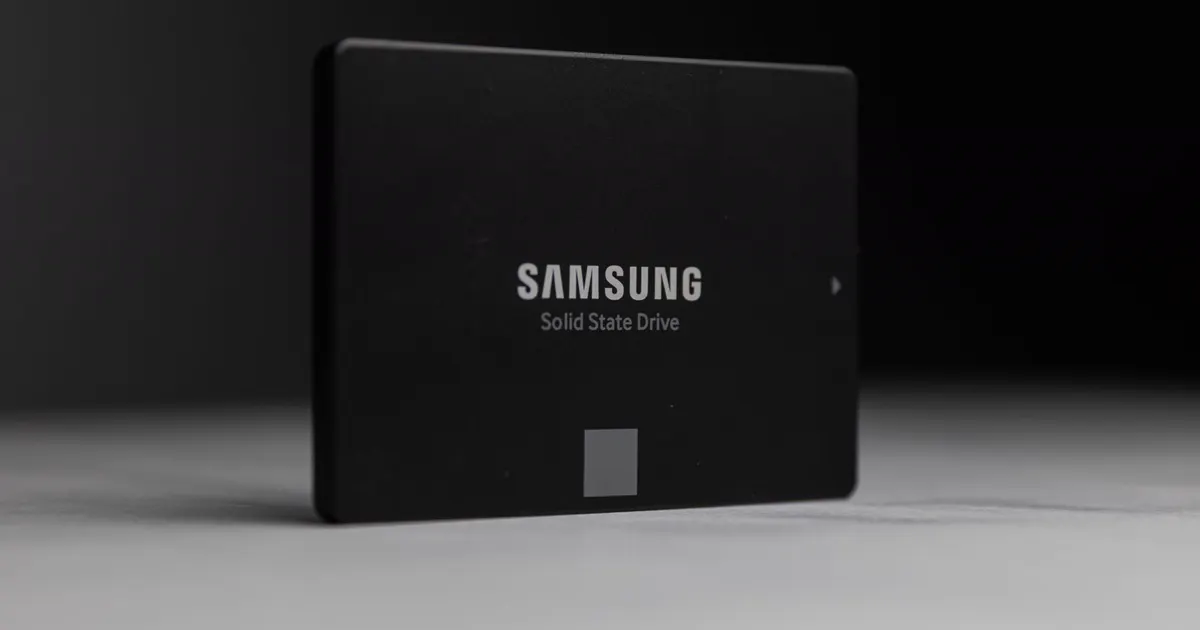
- Clonar a SSD: con un adaptador USB-SATA y el programa del fabricante del SSD (Samsung Magician, Crucial, WD…) copias Windows tal cual, sin reinstalar.
Preguntas frecuentes
¿Cuánto debería tardar Windows en arrancar?
Con SSD, entre 10 y 30 segundos desde el botón hasta el escritorio usable. Con disco duro mecánico, uno o dos minutos es habitual, y empeora con los años.
¿Es malo desactivar el inicio rápido?
No. Solo hace que el arranque desde apagado sea algo más lento si ya iba bien. En cambio, evita problemas con actualizaciones y drivers. Si con él activado todo va bien, déjalo.
¿Sirven los programas "optimizadores" o "limpiadores"?
No para esto. Muchos se añaden ellos mismos al inicio y lo hacen más lento. Todo lo necesario lo trae Windows.
Si tu PC sigue tardando, dinos cuánto dura cada una de las tres partes y qué disco tienes desde la página de contacto.
¿No se ha solucionado?
Escríbenos a glitchfixesp@gmail.com con el modelo de tu equipo, el mensaje de error exacto y lo que ya has probado de esta guía. Respondemos personalmente y, si el caso se repite, ampliamos la guía con la nueva solución.