No hay sonido en Windows: arréglalo según lo que ves en el icono del altavoz
¿El PC no tiene sonido, sale una X roja en el altavoz o el audio va por donde no debe? Qué significa lo que ves en el icono, cómo elegir la salida correcta, el conector bueno, los servicios y el driver de audio.
Pulsa el icono del altavoz junto al reloj y elige la salida correcta (tus auriculares o altavoces, no el monitor). Si hay una X roja o no aparece ningún dispositivo, reinicia el servicio Audio de Windows y reinstala el driver de sonido desde el Administrador de dispositivos. En un PC de sobremesa, usa el conector verde de atrás.
Mira el icono del altavoz
El icono del altavoz, junto al reloj, ya te dice mucho. Púlsalo y fíjate:
| Lo que ves | Qué pasa | Ve a |
|---|---|---|
| El volumen está bien, pero no suena | El sonido sale por otro dispositivo (monitor, mando, cascos apagados) | "Elige la salida correcta" |
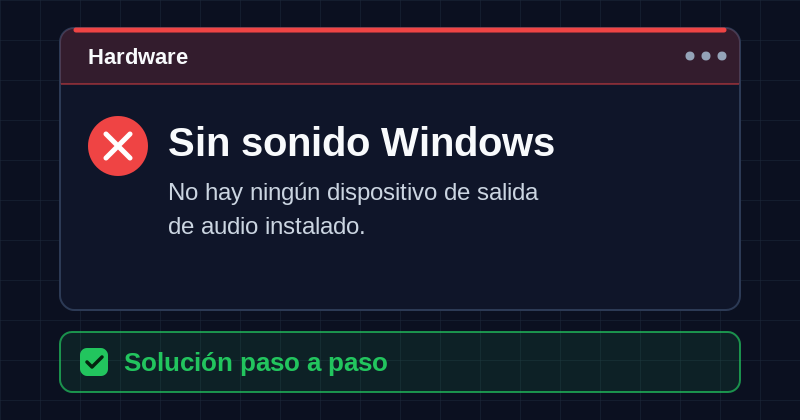
| Una X roja o "No se ha instalado ningún dispositivo de salida de audio" | Windows no encuentra la tarjeta de sonido: driver o servicio | "Si hay una X roja" |
| Suena todo menos un programa o un juego | Ese programa está silenciado o usa otra salida | "Si solo falla un programa" |
| Suena, pero con cortes, eco o muy bajo | Las "mejoras de audio" | "Desactiva las mejoras de audio" |
Elige la salida correcta
Cuando conectas un monitor por HDMI, un mando o unos cascos USB, Windows a veces manda el sonido allí sin avisar:
- Pulsa el icono del altavoz. En Windows 11, pulsa la flecha > que hay junto a la barra de volumen; en Windows 10, el nombre del dispositivo encima de la barra.
- Elige tus auriculares o altavoces. Los de la placa base suelen llamarse Realtek Audio o Altavoces (High Definition Audio).
- Pon un vídeo y ve probando hasta oírlo.
Si en la lista aparece el nombre de tu monitor (por ejemplo "LG HDR" o "NVIDIA High Definition Audio"), es que el sonido va por el cable HDMI o DisplayPort. Muchos monitores no tienen altavoces, así que no suena nada.
Usa el conector bueno

- En un sobremesa, conecta los auriculares o altavoces al conector verde de la parte de atrás (el de la placa base). Los de delante de la caja fallan más a menudo porque dependen de un cable interno.
- Si usas auriculares USB o inalámbricos, desconéctalos y vuelve a conectarlos, y comprueba que están cargados y encendidos.
Si hay una X roja
- Reinicia los servicios de audio: pulsa Win + R, escribe
services.mscy busca Audio de Windows y Compilador de extremo de audio de Windows. Clic derecho → Reiniciar en los dos, y comprueba que están en inicio Automático. - Reinstala el driver: clic derecho en Inicio → Administrador de dispositivos → despliega Controladoras de sonido y vídeo y dispositivos de juego. Clic derecho en tu tarjeta (Realtek Audio o similar) → Desinstalar el dispositivo y reinicia. Windows lo vuelve a instalar solo.
- Si sigue sin funcionar, descarga el driver de audio desde la web del fabricante de tu placa base o portátil (no uno genérico) e instálalo.
- Si la tarjeta de sonido no aparece en el Administrador de dispositivos, entra en la BIOS y comprueba que el audio integrado ("HD Audio" u "Onboard Audio") está activado.
Si solo falla un programa
- Clic derecho en el altavoz → Mezclador de volumen: mira que ese programa no esté a cero o silenciado.
- Muchos juegos usan la salida que estaba activa al abrirlos. Elige primero la salida correcta y después abre el juego.
- Revisa la salida de audio dentro de las opciones del propio juego o de Discord.
Desactiva las mejoras de audio
Algunos efectos de sonido de Realtek, Nahimic o del fabricante del portátil causan cortes o silencio tras una actualización. En Configuración → Sistema → Sonido, entra en tu dispositivo de salida y desactiva Mejorar audio.
Preguntas frecuentes
¿Por qué no hay sonido después de actualizar Windows?
Windows Update a veces pone un driver genérico. Instala el driver de audio de la web del fabricante de tu placa base o portátil.
¿Puede ser que se haya roto la tarjeta de sonido?
Si no suena con ningún auricular ni altavoz, en ningún conector, y el driver está bien, puede estar dañada. Una tarjeta de sonido USB barata lo soluciona en minutos.
¿Por qué el micrófono sí funciona y el sonido no?
Porque son dispositivos separados. Lo más probable es que la salida elegida sea otra: revisa la lista del icono del altavoz.
Si tu PC sigue mudo, dinos qué aparece al pulsar el icono del altavoz desde la página de contacto.
¿No se ha solucionado?
Escríbenos a glitchfixesp@gmail.com con el modelo de tu equipo, el mensaje de error exacto y lo que ya has probado de esta guía. Respondemos personalmente y, si el caso se repite, ampliamos la guía con la nueva solución.