Windows no detecta el segundo monitor: revisa esto en orden
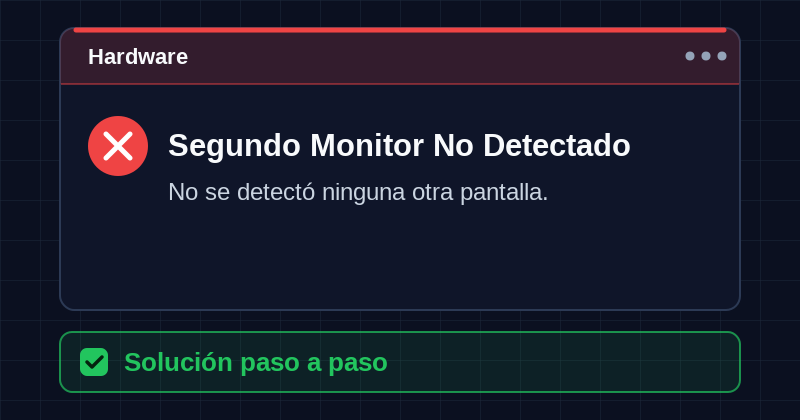
¿El segundo monitor dice "Sin señal" o Windows no lo detecta? Revisa en orden: puerto de la gráfica, entrada del monitor, cable, Win + P, Detectar, driver y, en portátiles, el USB-C. Además, cómo arreglarlo si se ve borroso o a 60 Hz.
Conecta los dos monitores a la tarjeta gráfica (los puertos de abajo), elige la entrada correcta con los botones del monitor, pulsa Win + P → Extender y, en Configuración → Pantalla, pulsa Detectar. Si aún no aparece, cambia el cable y actualiza el driver de la gráfica.
La lista de comprobación
Ve marcando de arriba abajo. La mayoría de las veces se arregla en los tres primeros puntos.
1. ¿Está en el puerto correcto?
Si tu PC tiene tarjeta gráfica, mira atrás: hay puertos de vídeo arriba (en la placa base, junto a los USB) y abajo (en la gráfica, en horizontal). Los dos monitores van en la gráfica. La placa base suele desactivar sus puertos de vídeo cuando hay una gráfica instalada.
2. ¿El monitor está en la entrada correcta?
Con los botones del propio monitor, abre el menú Input / Source / Entrada y elige la que usas (HDMI 1, HDMI 2, DisplayPort). Desactiva "Auto Input" si se queda saltando entre entradas.
3. ¿Windows está en el modo correcto?
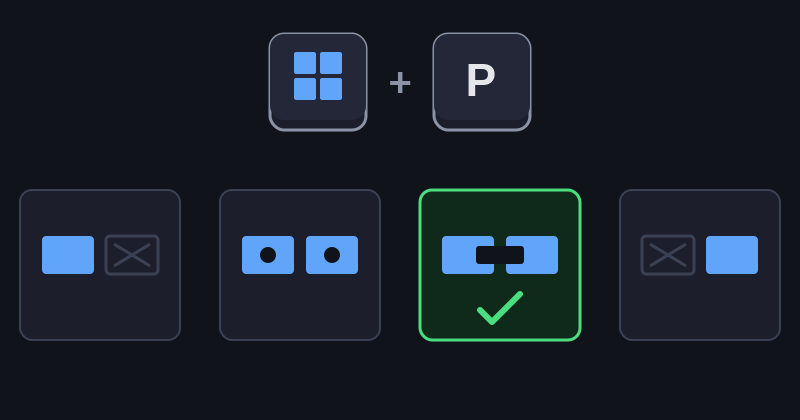
- Pulsa Win + P.
- Elige Extender. Si estaba en "Solo pantalla de PC", el segundo monitor estaba apagado a propósito.
- Si sigue sin imagen: clic derecho en el escritorio → Configuración de pantalla → Varias pantallas → Detectar.
4. ¿El cable funciona?
- Prueba el cable y el monitor con otro aparato (una consola, otro PC) o intercambia los cables de los dos monitores.
- Los adaptadores son una fuente típica de fallos: un adaptador DisplayPort → HDMI funciona, pero uno HDMI → DisplayPort necesita ser "activo" (con USB de alimentación). Lo mismo con VGA o DVI.
5. ¿El driver de la gráfica está bien?
- Clic derecho en Inicio → Administrador de dispositivos → Adaptadores de pantalla.
- Si pone Adaptador de pantalla básico de Microsoft en lugar del nombre de tu gráfica, no tienes driver.
- Descarga el driver oficial desde la web de NVIDIA, AMD o Intel, instálalo y reinicia.
6. Si es un portátil
- El USB-C solo da imagen si admite DisplayPort Alt Mode o Thunderbolt (suele tener un icono de pantalla o un rayo al lado).
- En portátiles gaming, el HDMI suele ir a la gráfica dedicada y el USB-C a la integrada. Si uno no funciona, prueba el otro.
- Algunos portátiles tienen una tecla de función para proyectar (con un dibujo de pantalla): hace lo mismo que Win + P.
Se detecta, pero se ve mal
| Problema | Arreglo |
|---|---|
| Se ve borroso o las letras tienen bordes de colores | Configuración → Pantalla → elige ese monitor → resolución marcada como (recomendado) |
| Solo va a 60 Hz | Configuración → Pantalla → Pantalla avanzada → elige el monitor → sube la frecuencia. Si no aparece, el cable no da más: usa DisplayPort o HDMI 2.0/2.1 |
| El ratón "sale" por el lado equivocado | En Configuración → Pantalla, arrastra los rectángulos para colocarlos como en tu mesa. "Identificar" te dice cuál es cuál |
| Los juegos se abren en el monitor que no es | Selecciona tu monitor principal y marca Convertir en pantalla principal |
| Parpadea o se va a negro unos segundos | Cambia el cable, desactiva el modo eco del monitor y, si los dos son de frecuencias distintas, prueba a igualarlas |
Preguntas frecuentes
¿Puedo poner un monitor en la placa y otro en la gráfica?
A veces, activando la gráfica integrada en la BIOS, pero puede dar tirones en juegos. Lo recomendable es conectar ambos a la gráfica.
¿Cuántos monitores admite mi gráfica?
Las gráficas actuales suelen admitir 3 o 4 a la vez. Mira la ficha de tu modelo en la web del fabricante.
¿Por qué deja de detectarlo al despertar el PC de suspensión?
Algunos monitores con DisplayPort se "desconectan" al entrar en reposo. Desactiva el ahorro de energía del monitor en su menú o actualiza el driver de la gráfica.
Si sigue sin detectarse, dinos tu gráfica, los puertos que usas y si es un portátil desde la página de contacto.
¿No se ha solucionado?
Escríbenos a glitchfixesp@gmail.com con el modelo de tu equipo, el mensaje de error exacto y lo que ya has probado de esta guía. Respondemos personalmente y, si el caso se repite, ampliamos la guía con la nueva solución.