Pantallazo azul en Windows: del código de parada a la solución
¿Windows se reinicia con un pantallazo azul y la carita triste? Cómo leer el código de parada (también después del reinicio), qué indica según cuándo aparece y una tabla con los códigos más comunes y su guía concreta: MEMORY_MANAGEMENT, IRQL, VIDEO_TDR, WHEA y más.
Apunta el código de parada que aparece en la línea "Stop code" (por ejemplo, MEMORY_MANAGEMENT) y busca en la tabla de abajo su guía. Si el PC se reinicia antes de que lo leas, desactiva el reinicio automático o míralo después en el Visor de eventos o con BlueScreenView. Lo que más pantallazos arregla: driver de la gráfica limpio, quitar overclock y XMP para probar, y comprobar RAM y disco.
Paso 1: consigue el código de parada
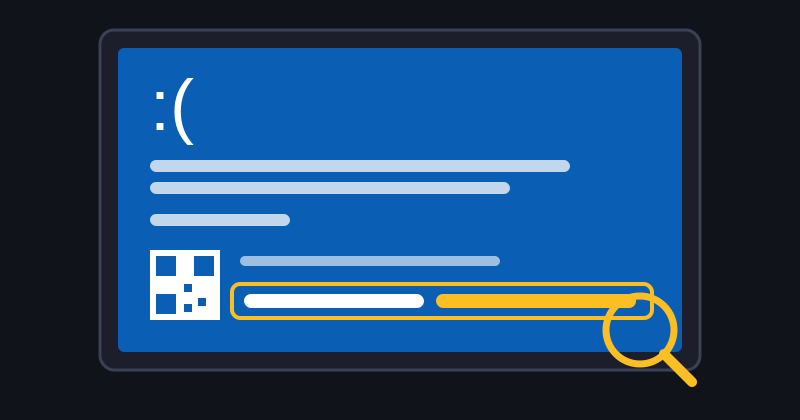
El pantallazo muestra un código de parada en mayúsculas y, a veces, debajo, "Lo que falló:" con un archivo .sys. Ese archivo es oro: te dice qué driver lo causó.
- Hazle una foto con el móvil. Es lo más rápido.
- Si se reinicia antes: pulsa Win + R, escribe
sysdm.cpl→ Opciones avanzadas → Inicio y recuperación → Configuración → desmarca Reiniciar automáticamente. El próximo pantallazo se quedará en pantalla. - Después del reinicio: abre el Visor de eventos → Registros de Windows → Sistema y busca el evento BugCheck (ID 1001): incluye el código. O instala BlueScreenView o WhoCrashed (gratis), que leen los archivos de volcado de
C:\Windows\Minidumpy señalan el driver culpable.
Paso 2: ¿cuándo aparece?
El momento te dice casi tanto como el código:
| Aparece… | Sospechoso principal | Qué probar primero |
|---|---|---|
| Solo jugando o con la gráfica a tope | Driver de la gráfica, temperatura, fuente | Driver limpio con DDU, temperaturas, quitar overclock de la GPU |
| Al arrancar Windows, antes del escritorio | Disco, driver de almacenamiento, actualización a medias | Reparación de inicio, chkdsk, desinstalar la última actualización |
| Al azar, incluso sin hacer nada | RAM, XMP/EXPO, overclock | Desactivar XMP para probar, prueba de memoria |
| Justo después de instalar algo (driver, antivirus, programa) | Eso que acabas de instalar | Desinstalarlo o volver a un punto de restauración |
| Al conectar un periférico concreto | Driver de ese periférico | Desconectarlo y actualizar o quitar su software |
Paso 3: los códigos más comunes
| Código de parada | Suele indicar | Guía |
|---|---|---|
| MEMORY_MANAGEMENT | RAM, XMP o archivo de paginación | Ver guía |
| IRQL_NOT_LESS_OR_EQUAL | Un driver accediendo mal a la memoria | Ver guía |
| VIDEO_TDR_FAILURE | La gráfica dejó de responder | Ver guía |
| WHEA_UNCORRECTABLE_ERROR | Error de hardware: CPU, voltajes, overclock | Ver guía |
| DPC_WATCHDOG_VIOLATION | Driver de disco o SSD, firmware | Ver guía |
| CRITICAL_PROCESS_DIED | Un proceso vital de Windows se cerró: archivos de sistema o disco | Ver guía |
| SYSTEM_SERVICE_EXCEPTION | Driver o servicio de sistema que falla | Ver guía |
| INACCESSIBLE_BOOT_DEVICE | Windows no ve el disco de arranque (modo SATA/NVMe, disco, actualización) | Bucle de reparación |
| KERNEL_SECURITY_CHECK_FAILURE, PAGE_FAULT_IN_NONPAGED_AREA | Driver dañado o RAM | Pasos generales de abajo |
Paso 4: lo que arregla la mayoría de pantallazos
- Driver de la gráfica limpio: descarga DDU, reinicia en modo seguro, desinstala el driver con DDU e instala el último de NVIDIA, AMD o Intel.
- Quita overclock y XMP para probar: en la BIOS, carga los valores por defecto (Load Optimized Defaults). Si los pantallazos desaparecen, el overclock o la RAM a su velocidad XMP eran inestables.
- Repara Windows: en Símbolo del sistema como administrador, ejecuta
DISM /Online /Cleanup-Image /RestoreHealthy despuéssfc /scannow. - Revisa el disco:
chkdsk C: /scany la salud con CrystalDiskInfo. - Prueba la RAM: escribe "Diagnóstico de memoria de Windows" en Inicio → Reiniciar ahora y comprobar. Para algo más fiable, MemTest86 desde un pendrive.
- Actualiza la BIOS y el chipset si son antiguos: muchas incompatibilidades de RAM y de procesadores nuevos se corrigen así.
Si los pantallazos no te dejan ni llegar al escritorio, entra en modo seguro: en la pantalla de inicio de sesión, mantén Shift y pulsa Reiniciar → Solucionar problemas → Opciones avanzadas → Configuración de inicio → 4.
Preguntas frecuentes
¿Un pantallazo azul significa que algo se ha roto?
No siempre. La mayoría son drivers o ajustes. Pero si cada vez sale un código distinto y al azar, sospecha de la RAM, la fuente o el overclock.
¿Qué hago si sale un archivo .sys en "Lo que falló"?
Busca el nombre: nvlddmkm.sys es el driver de NVIDIA, amdkmdag.sys el de AMD, rtwlane.sys o netwtw.sys el Wi-Fi, etc. Actualiza o reinstala ese driver concreto.
¿Pierdo mis archivos con un pantallazo azul?
Normalmente no. Puedes perder lo que no hubieras guardado en ese momento. Si pasan a menudo, haz copia de seguridad por si el origen es el disco.
Si no sabes qué significa tu código, mándanos una foto del pantallazo desde la página de contacto.
¿No se ha solucionado?
Escríbenos a glitchfixesp@gmail.com con el modelo de tu equipo, el mensaje de error exacto y lo que ya has probado de esta guía. Respondemos personalmente y, si el caso se repite, ampliamos la guía con la nueva solución.