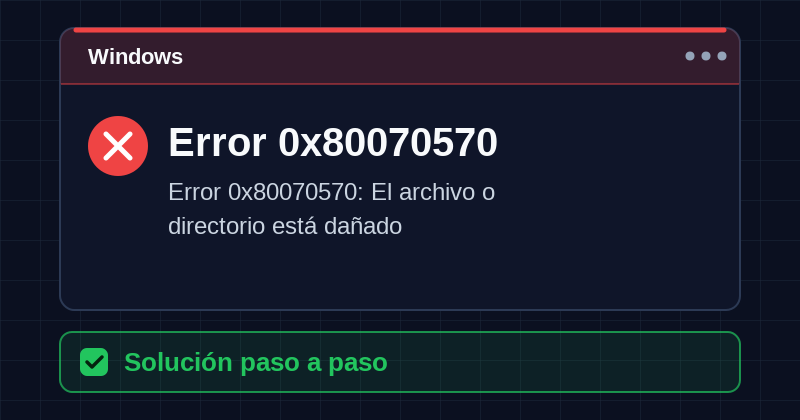
Error 0x80070570: ¿dónde se estropean los datos?
0x80070570 aparece al copiar archivos, instalar Windows o actualizar. Los datos se estropean en uno de 4 puntos: el origen, el cable o puerto, la memoria RAM o el destino. Cómo probar cada uno por orden, con chkdsk, otro USB, Windows Update y la prueba de memoria.
Windows leyó un archivo y los datos no cuadraban. Prueba por orden: vuelve a descargar o copiar el archivo; cambia a un puerto USB trasero y a otro pendrive; pasa chkdsk X: /f al disco de origen y al de destino. Si sale en sitios distintos sin motivo, prueba la RAM: una memoria defectuosa estropea los datos al pasar por ella.
Los 4 puntos donde se estropean los datos
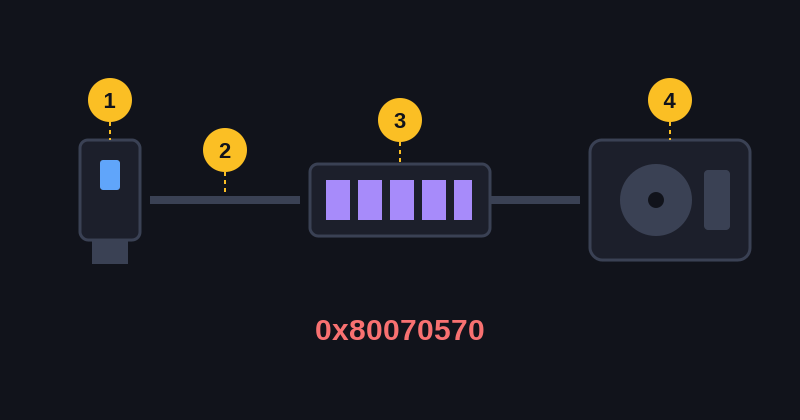
| Punto | Pista | Prueba |
|---|---|---|
| 1. Origen (pendrive, disco, descarga) | Falla siempre con el mismo archivo | Descargar o copiar de nuevo; chkdsk al origen |
| 2. Cable o puerto | Falla en un puerto frontal o con un hub, no en otros | Puerto trasero, otro cable, sin hub |
| 3. Memoria RAM | Falla con archivos distintos y en sitios distintos, a veces con pantallazos | Diagnóstico de memoria |
| 4. Destino | Falla al guardar en un disco concreto | chkdsk y SMART del destino; copiar a otro disco |
Punto 1: el origen
- Descargas: vuelve a descargar, mejor con cable que con Wi-Fi. Si la web da un código SHA-256, compáralo: en PowerShell,
Get-FileHash archivo.iso. - Pendrive o disco: CMD como administrador →
chkdsk E: /f(cambia E por su letra).
Punto 2: el cable o el puerto
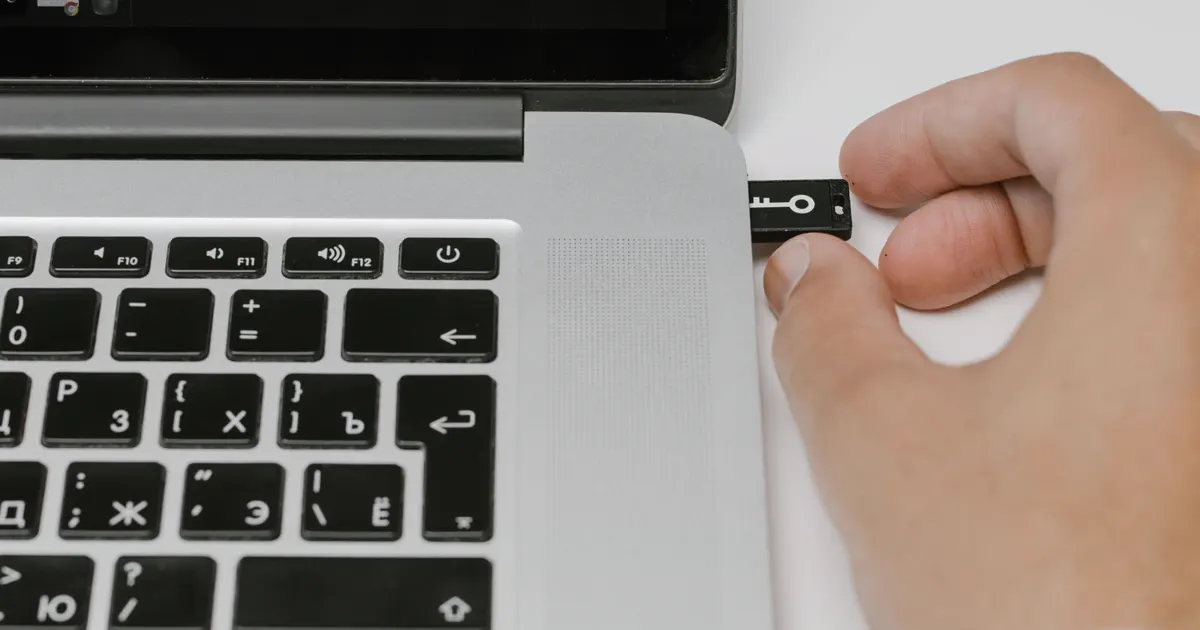
- Usa un puerto trasero (directo a la placa base) y sin hub ni alargador.
- Con discos externos, prueba otro cable: los cables USB gastados dan errores de lectura sin desconectar el disco.
- Si el disco externo a veces desaparece, mira disco externo no reconocido.
Punto 3: la memoria RAM
- Busca Diagnóstico de memoria de Windows → Reiniciar ahora y comprobar.
- Si encuentra errores, o si además tienes pantallazos azules, prueba los módulos uno a uno: MEMORY_MANAGEMENT explica cómo.
- Si usas XMP/EXPO o tienes la RAM con overclock, desactívalo para probar.
Punto 4: el destino
- Pasa
chkdsk C: /f(se hará al reiniciar si es el disco del sistema). - Mira la salud del disco con CrystalDiskInfo (gratis): si sale "Precaución" o "Malo", copia tus archivos importantes ya.
- Prueba a guardar en otro disco: si ahí funciona, el destino tiene sectores dañados.
Si sale al instalar Windows o en Windows Update
- Instalando Windows desde USB: crea el pendrive otra vez con la Herramienta de creación de medios de Microsoft (o Rufus con la ISO oficial), en otro pendrive y en un puerto trasero. Si falla en el mismo porcentaje, prueba la RAM.
- En Windows Update: reinicia sus componentes y repara el sistema, como en 0x80004005 (caso 1): renombrar SoftwareDistribution, DISM y SFC.
Si chkdsk informa de sectores defectuosos o el disco hace ruidos, no sigas haciendo pruebas: copia primero lo importante a otro sitio.
Preguntas frecuentes
¿Puedo recuperar el archivo dañado?
Si el original está bien en otro sitio, basta con copiarlo de nuevo. Si la única copia está en un disco con sectores dañados, programas como Recuva o TestDisk pueden salvar una parte, pero no siempre.
¿Es lo mismo que 0x80004005?
No. 0x80004005 es un "error no especificado"; 0x80070570 dice claramente que los datos están dañados o no se pueden leer.
¿Un pendrive nuevo puede dar este error?
Sí. Los pendrives falsos que dicen tener más capacidad de la real estropean los archivos al llenarse. Compruébalo con H2testw.
Si chkdsk o el diagnóstico de memoria te dan un resultado que no entiendes, envíanoslo desde contacto.
¿No se ha solucionado?
Escríbenos a glitchfixesp@gmail.com con el modelo de tu equipo, el mensaje de error exacto y lo que ya has probado de esta guía. Respondemos personalmente y, si el caso se repite, ampliamos la guía con la nueva solución.