Error 0x80070002 en Windows Update: rehaz la descarga desde cero
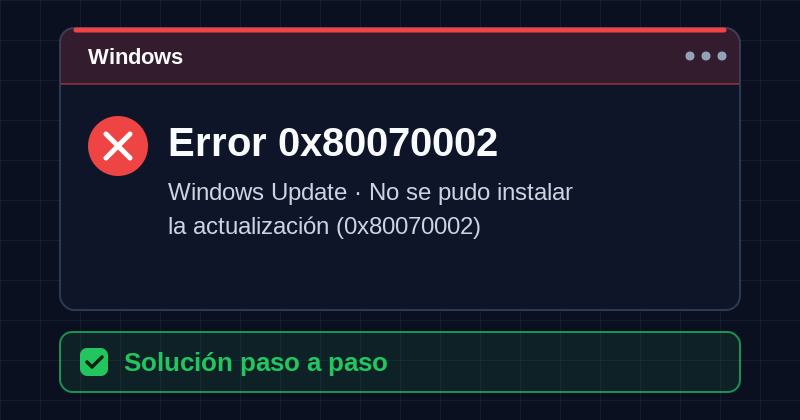
¿Windows Update falla con 0x80070002 ("el sistema no puede encontrar el archivo especificado")? Faltan archivos de la descarga. Hora correcta, espacio libre, solucionador, rehacer la carpeta SoftwareDistribution con comandos, DISM y sfc, e instalar la actualización a mano.
Pon la fecha y hora en automático, libera al menos 20 GB en C: y rehaz la caché de Windows Update: para los servicios wuauserv, bits y cryptsvc, renombra la carpeta SoftwareDistribution y vuelve a iniciarlos. Si sigue fallando, descarga la actualización (KB) del Catálogo de Microsoft Update e instálala a mano.
Qué significa
0x80070002 es el código de Windows para "no se encuentra el archivo". Windows Update descargó la actualización, pero al instalarla le faltan archivos: la descarga quedó a medias, se borró algo de la carpeta temporal o la información de la caché ya no coincide.
La solución, por tanto, es hacer que vuelva a descargarlo todo limpio.
Antes de nada: hora y espacio
- Fecha y hora: Configuración → Hora e idioma → Fecha y hora → activa Establecer la hora automáticamente y pulsa Sincronizar ahora. Una hora incorrecta rompe las comprobaciones de seguridad de las descargas.
- Espacio: las actualizaciones grandes necesitan 20 GB o más libres en C:. Si vas justo, sigue nuestra guía para liberar espacio en el disco C:.
- Solucionador: Configuración → Sistema → Solucionar problemas → Otros solucionadores → Windows Update → Ejecutar.
Rehaz la caché de Windows Update
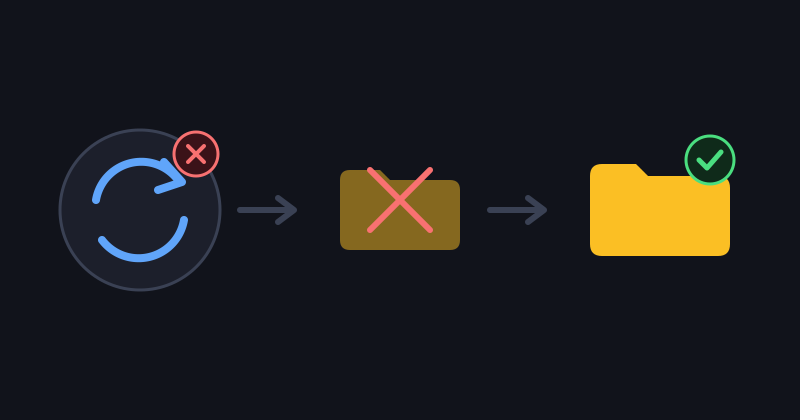
Abre Símbolo del sistema como administrador y escribe, uno a uno:
net stop wuauservnet stop bitsnet stop cryptsvcren C:\Windows\SoftwareDistribution SoftwareDistribution.oldren C:\Windows\System32\catroot2 catroot2.oldnet start cryptsvcnet start bitsnet start wuauserv
Reinicia y vuelve a Buscar actualizaciones. La primera búsqueda tarda más porque lo descarga todo de nuevo.
Si algún ren dice "Acceso denegado", es que un servicio no se paró. Repite el net stop correspondiente o reinicia en modo seguro y hazlo allí.
Si sigue: repara e instala a mano

- Repara Windows:
DISM /Online /Cleanup-Image /RestoreHealthy despuéssfc /scannow. - Apunta el código KB de la actualización que falla (aparece en Windows Update, por ejemplo KB5030000).
- Busca ese KB en el Catálogo de Microsoft Update (catalog.update.microsoft.com), descarga la versión para tu Windows (x64 o ARM64) e instálala con doble clic.
- Actualización de versión (por ejemplo 23H2 → 24H2): usa el Asistente para la actualización de Windows 11 desde la web de Microsoft.
Preguntas frecuentes
¿Puedo borrar SoftwareDistribution.old?
Sí, cuando las actualizaciones ya funcionen. Solo contiene descargas antiguas e historial; Windows no lo necesita.
¿Pierdo algo al renombrar SoftwareDistribution?
Se borra el historial de actualizaciones que muestra Windows Update, pero las actualizaciones ya instaladas siguen instaladas.
¿Y los errores 0x80070003 o 0x80073712?
Son parientes: también indican archivos o rutas que faltan o están dañados. Los mismos pasos suelen arreglarlos.
Si la actualización sigue fallando, dinos su código KB desde la página de contacto.
¿No se ha solucionado?
Escríbenos a glitchfixesp@gmail.com con el modelo de tu equipo, el mensaje de error exacto y lo que ya has probado de esta guía. Respondemos personalmente y, si el caso se repite, ampliamos la guía con la nueva solución.