Jeux en monde ouvert qui plantent vers le bureau : suivez l'indice
Cyberpunk 2077, Starfield, Hogwarts Legacy et d'autres mondes ouverts se ferment tout seuls sans message. Comment lire l'Observateur d'événements pour savoir ce qui a échoué, et la solution pour chaque indice : fichier d'échange, VRAM, overlays, pilotes et stabilité du PC.
Si le jeu revient au bureau sans message, c'est presque toujours la mémoire : réglez le fichier d'échange sur « Taille gérée par le système » sur votre SSD, baissez les textures et la densité de foule, et fermez les overlays. Pour connaître la cause exacte, ouvrez l'Observateur d'événements et cherchez l'« Erreur d'application » à l'heure du plantage.
Pourquoi les mondes ouverts plantent plus que les autres jeux
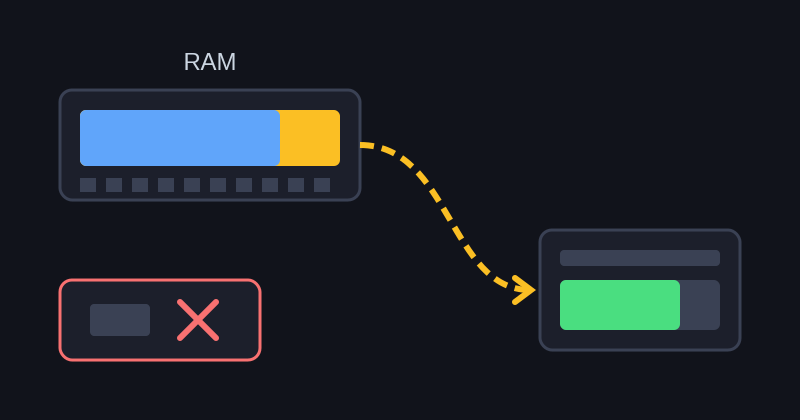
Un monde ouvert n'a pas d'écrans de chargement : il charge rues, personnages et textures pendant que vous avancez. Quand la RAM est pleine, Windows déplace le surplus vers le fichier d'échange sur le disque. Si ce fichier est petit ou désactivé, il n'y a plus de place et le jeu se ferme net, sans avertissement.
Étape 1 : lisez l'indice dans l'Observateur d'événements
- Juste après le plantage, clic droit sur Démarrer → Observateur d'événements.
- Allez dans Journaux Windows → Application.
- Cherchez une Erreur de source « Application Error » (ID 1000) à l'heure du plantage. Regardez la ligne Nom du module défaillant.
| Module affiché | Ce qu'il indique | Allez à |
|---|---|---|
nvwgf2umx.dll, nvlddmkm, amdxx64.dll, atidxx64.dll | Pilote graphique ou VRAM pleine | Étapes 3 et 5 |
KERNELBASE.dll ou ntdll.dll | Manque de mémoire ou fichiers du jeu | Étapes 2 et 4 |
ucrtbase.dll, MSVCP140.dll | Visual C++ endommagé | Réinstaller Visual C++ |
| Une DLL de Discord, RivaTuner, Overwolf, ReShade ou d'un mod | Ce programme s'accroche au jeu | Étape 4 |
| Le .exe du jeu lui-même | Fichiers du jeu ou instabilité du PC | Étapes 4 et 6 |
Étape 2 : le fichier d'échange
- Cherchez « Afficher les paramètres système avancés » → Performances → Paramètres → Avancé → Mémoire virtuelle : Modifier.
- Cochez Gestion automatique du fichier d'échange.
- Si vous l'aviez désactivé « pour gagner en performances », réactivez-le : avec 16 Go de RAM ou moins, ces jeux en ont besoin.
- Gardez au moins 20–30 Go libres sur ce disque. Si c'est juste, voyez comment libérer de l'espace sur C:.
Étape 3 : baissez ce qui consomme le plus

- Qualité des textures : un cran en dessous. C'est ce qui économise le plus de VRAM pour la plus petite perte visuelle.
- Densité de foule et de trafic : dans Cyberpunk, « Densité de la foule » sur moyen ; dans Starfield, « Densité de foule » sur bas.
- Ray tracing : désactivez-le pour tester. Il consomme beaucoup de VRAM.
- Si vous avez aussi des saccades, voyez FPS bas et saccades.
Étape 4 : overlays, mods et fichiers
- Désactivez les overlays de Discord, Steam, GeForce/NVIDIA App, Xbox Game Bar et MSI Afterburner/RivaTuner.
- Si vous utilisez des mods (Vortex, Nexus, ReShade), désactivez-les tous pour tester. Après un patch du jeu, ils cassent souvent.
- Vérifiez les fichiers depuis Steam, Epic, GOG ou Battle.net.
Étape 5 : pilote propre
Installez le dernier pilote de votre carte. Si les plantages ont commencé juste après une mise à jour, essayez le précédent. Pour ne laisser aucun reste, passez DDU en mode sans échec avant l'installation.
Étape 6 : stabilité du PC
- Retirez l'overclocking du CPU, de la carte graphique et le profil XMP/EXPO de la RAM pour tester. Un réglage stable ailleurs peut lâcher ici.
- Températures : si le CPU dépasse 90 °C ou la carte 85 °C, voyez températures élevées.
- Si vous voyez aussi des écrans bleus mémoire, testez la RAM : MEMORY_MANAGEMENT.
Questions fréquentes
Pourquoi aucun message d'erreur ?
Quand la mémoire manque ou que le pilote lâche, le jeu n'a pas le temps d'afficher quoi que ce soit : Windows le ferme directement. L'indice se trouve donc dans l'Observateur d'événements.
16 Go de RAM suffisent-ils ?
Pour la plupart, oui, si le fichier d'échange est activé et le navigateur fermé. Avec 8 Go, ces jeux planteront souvent.
Installer le jeu sur un SSD aide-t-il ?
Beaucoup. Nombre de mondes ouverts exigent un SSD : sur un disque dur, ils chargent si lentement que saccades et plantages suivent.
Si l'Observateur d'événements affiche un module absent du tableau, envoyez-nous son nom via la page contact.
Toujours pas résolu ?
Écrivez-nous à glitchfixesp@gmail.com en indiquant le modèle de votre appareil, le message d'erreur exact et ce que vous avez déjà essayé dans ce guide. Nous répondons personnellement (en anglais ou en espagnol) et, si le problème revient souvent, nous ajoutons la nouvelle solution au guide.