Jogos de mundo aberto que fecham sozinhos: siga a pista
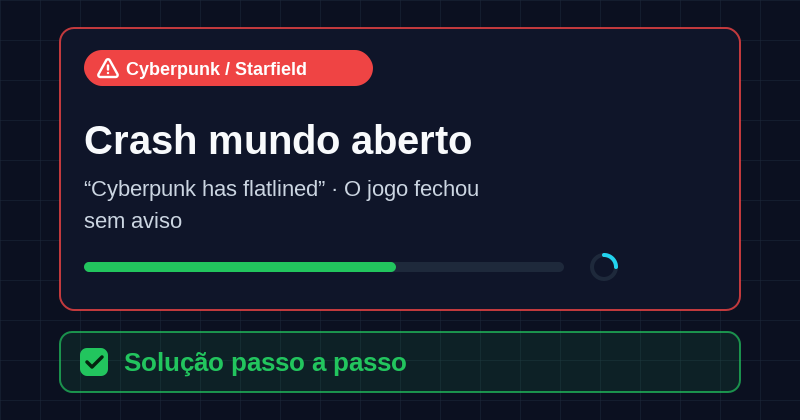
Cyberpunk 2077, Starfield, Hogwarts Legacy e outros mundos abertos fecham sozinhos sem mensagem. Como ler o Visualizador de Eventos para saber o que falhou, e a solução para cada pista: arquivo de paginação, VRAM, overlays, drivers e estabilidade do PC.
Se o jogo fecha para a área de trabalho sem mensagem, quase sempre falta memória: deixe o arquivo de paginação em "Tamanho gerenciado pelo sistema" no seu SSD, baixe texturas e densidade de multidão e feche os overlays. Para saber a causa exata, abra o Visualizador de Eventos e procure o "Erro de Aplicativo" no horário do fechamento.
Por que mundos abertos fecham mais que outros jogos
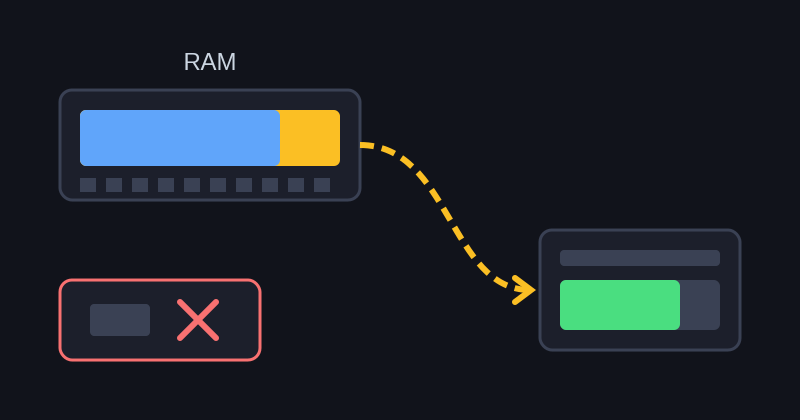
Um mundo aberto não tem telas de carregamento: ele vai lendo ruas, personagens e texturas enquanto você anda. Quando a RAM enche, o Windows joga o excesso no arquivo de paginação do disco. Se esse arquivo é pequeno ou está desativado, não tem onde colocar e o jogo fecha na hora, sem aviso.
Passo 1: leia a pista no Visualizador de Eventos
- Logo depois do fechamento, clique com o botão direito em Iniciar → Visualizador de Eventos.
- Vá em Logs do Windows → Aplicativo.
- Procure um Erro com origem "Application Error" (ID 1000) no horário do fechamento. Olhe a linha Nome do módulo com falha.
| Módulo que aparece | O que indica | Vá para |
|---|---|---|
nvwgf2umx.dll, nvlddmkm, amdxx64.dll, atidxx64.dll | Driver da placa de vídeo ou VRAM cheia | Passos 3 e 5 |
KERNELBASE.dll ou ntdll.dll | Falta de memória ou arquivos do jogo | Passos 2 e 4 |
ucrtbase.dll, MSVCP140.dll | Visual C++ corrompido | Reinstalar o Visual C++ |
| Uma DLL do Discord, RivaTuner, Overwolf, ReShade ou de um mod | Esse programa se mete no jogo | Passo 4 |
| O próprio .exe do jogo | Arquivos do jogo ou instabilidade do PC | Passos 4 e 6 |
Passo 2: o arquivo de paginação
- Pesquise "Exibir configurações avançadas do sistema" → Desempenho → Configurações → Avançado → Memória virtual: Alterar.
- Marque Gerenciar automaticamente o tamanho do arquivo de paginação.
- Se você desativou "para ganhar desempenho", ative de novo: com 16 GB de RAM ou menos, esses jogos precisam dele.
- Deixe pelo menos 20–30 GB livres nesse disco. Se estiver apertado, veja como liberar espaço no C:.
Passo 3: baixe o que mais gasta memória

- Qualidade das texturas: um nível abaixo. É o que mais economiza VRAM com menos perda visual.
- Densidade de multidão e tráfego: no Cyberpunk, "Densidade de multidão" no médio; no Starfield, "Densidade de multidão" no baixo.
- Ray tracing: desligue para testar. Gasta muita VRAM extra.
- Se também há travadinhas, veja FPS baixo e engasgos.
Passo 4: overlays, mods e arquivos
- Desative o overlay do Discord, Steam, GeForce/NVIDIA App, Xbox Game Bar e MSI Afterburner/RivaTuner.
- Se usa mods (Vortex, Nexus, ReShade), desative todos para testar. Depois de um patch do jogo, os mods costumam quebrar.
- Verifique os arquivos pela Steam, Epic, GOG ou Battle.net.
Passo 5: driver limpo
Instale o driver mais recente da sua placa. Se os fechamentos começaram logo depois de atualizar, teste o anterior. Para não sobrar resto, use o DDU no modo de segurança antes de instalar.
Passo 6: estabilidade do PC
- Tire o overclock da CPU, da placa de vídeo e o perfil XMP/EXPO da RAM para testar. Um ajuste que aguenta em outros jogos pode falhar aqui.
- Temperaturas: se a CPU passa de 90 °C ou a placa de 85 °C, veja temperaturas altas.
- Se também aparecem telas azuis de memória, teste a RAM: MEMORY_MANAGEMENT.
Perguntas frequentes
Por que não aparece nenhuma mensagem de erro?
Quando falta memória ou o driver falha, o jogo nem chega a mostrar nada: o Windows fecha direto. Por isso a pista está no Visualizador de Eventos.
16 GB de RAM bastam?
Para a maioria, sim, com o arquivo de paginação ativado e o navegador fechado. Com 8 GB esses jogos vão fechar com frequência.
Instalar o jogo num SSD ajuda?
Muito. Vários mundos abertos exigem SSD: num HD eles carregam tão devagar que vêm engasgos e fechamentos.
Se o Visualizador de Eventos mostrar um módulo que não está na tabela, mande o nome pela página de contato.
Não resolveu?
Escreva para glitchfixesp@gmail.com com o modelo do seu aparelho, a mensagem de erro exata e o que você já tentou deste guia. Respondemos pessoalmente (em inglês ou espanhol) e, se o caso se repetir, ampliamos o guia com a nova solução.