Erro FFFFFFFF no RDR2: descarte os 3 suspeitos de sempre
O RDR2 fecha com "Unknown Error FFFFFFFF"? Descarte na ordem os três culpados comuns: dispositivos de áudio sobrando, a API gráfica (Vulkan ou DirectX 12, até sem chegar ao menu) e o cache de configurações. Mais mods, overlays e overclock.
Teste nesta ordem: 1) desative no painel de som todos os dispositivos de áudio menos o que você usa; 2) troque a API gráfica de Vulkan para DirectX 12 (ou ao contrário), editando o system.xml se não chega ao menu; 3) apague os arquivos sga_ da pasta Settings. Se usa mods, atualize o ScriptHookRDR2.
Como ele aparece
O jogo congela por alguns segundos e surge uma janela cinza: "Unknown Error: FFFFFFFF". Você volta para a área de trabalho. Pode acontecer ao abrir, ao entrar no acampamento ou no meio de uma missão.
A Rockstar nunca explicou o que significa, mas os casos se repetem muito: quase sempre é um destes três. Teste na ordem, do mais fácil ao menos fácil, e jogue um pouco depois de cada um para saber qual era.
Suspeito 1: dispositivos de áudio que o jogo não entende
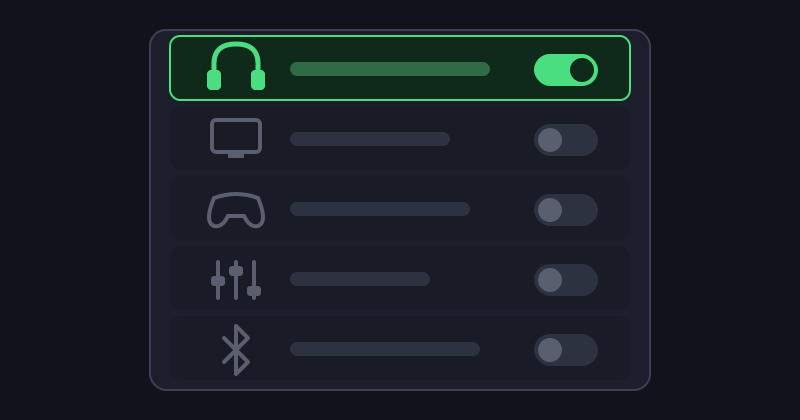
Parece estranho, mas é uma das causas mais comuns. O jogo se confunde com saídas de áudio extras: o alto-falante do monitor pelo HDMI, controles conectados, cabos virtuais (VoiceMeeter, VB-Cable) ou fones Bluetooth que conectam e desconectam.
- Aperte Win + R e digite
mmsys.cplpara abrir o painel de som clássico. - Em Reprodução, botão direito em cada dispositivo que não usa → Desativar. Deixe só o seu fone ou caixas de som.
- Faça o mesmo em Gravação: deixe só o seu microfone de verdade.
- Abra o jogo.
Quando terminar de jogar, dá para reativá-los com botão direito → Mostrar dispositivos desativados.
Suspeito 2: a API gráfica
O RDR2 pode usar Vulkan ou DirectX 12. Dependendo da placa de vídeo e do driver, uma delas pode ficar instável. Trocar é rápido:
- Se você chega ao menu: Configurações → Gráficos → desça até Configurações avançadas (desbloqueie se precisar) → API gráfica → troque para a outra → aplique e reinicie o jogo.
- Se fecha antes do menu: edite o arquivo de configuração:
- Vá em
Documentos\Rockstar Games\Red Dead Redemption 2\Settings. - Copie o
system.xmlpara outro lugar como backup. - Abra com o Bloco de Notas e procure
<API>. - Troque
kSettingAPI_VulkanporkSettingAPI_DX12(ou ao contrário) e salve.
- Vá em
Se o jogo continua sem abrir, apague o system.xml: um novo é criado com as configurações padrão.
Suspeito 3: o cache de configurações
Na mesma pasta Settings há arquivos que começam com sga_. São um cache que o jogo gera e, quando estragam, causam fechamentos em lugares específicos (o acampamento é o caso clássico).
- Feche o jogo e o Rockstar Games Launcher.
- Apague todos os arquivos
sga_da pastaSettings. Não mexa na pastaProfiles: seus saves estão lá. - Abra o jogo: ele cria tudo de novo, limpo. A primeira abertura demora um pouco mais.
Se não era nenhum dos três
- Mods: se usa mods, atualize o ScriptHookRDR2 depois de cada patch do jogo. Com versão velha, o FFFFFFFF aparece na hora. Senão, teste tirando a pasta de mods.
- Overlays e programas em segundo plano: feche os de RGB, monitoramento ou gravação antes de jogar.
- Overclock: o RDR2 é muito sensível a overclock da placa de vídeo ou da memória. Volte para o padrão de fábrica para testar.
- Verifique os arquivos: no Rockstar Games Launcher → Configurações → Meus jogos instalados → Red Dead Redemption 2 → Verificar integridade. Na Steam ou Epic, pela biblioteca.
- Nome de usuário com caracteres estranhos: se a pasta do seu usuário do Windows tem acentos ou símbolos, o jogo pode falhar ao salvar a configuração.
Perguntas frequentes
Vulkan ou DirectX 12, qual é melhor?
Depende do PC. O Vulkan costuma dar um pouco mais de FPS, mas o DirectX 12 às vezes é mais estável. Fique com o que não der erro.
Perco meus saves se apagar arquivos da pasta Settings?
Não. Os saves ficam na pasta Profiles e na nuvem da Rockstar. Em Settings só há configurações e cache.
Por que começou depois de atualizar o driver da placa de vídeo?
Algumas versões de driver têm problema com jogos específicos. Troque a API ou instale a versão anterior do driver.
Se o erro continua, conte em que momento o jogo fecha e qual placa de vídeo você tem pela página de contato.
Não resolveu?
Escreva para glitchfixesp@gmail.com com o modelo do seu aparelho, a mensagem de erro exata e o que você já tentou deste guia. Respondemos pessoalmente (em inglês ou espanhol) e, se o caso se repetir, ampliamos o guia com a nova solução.