RDR2 错误 FFFFFFFF:排查 3 个常见原因
RDR2 弹出“Unknown Error FFFFFFFF”后闪退?按顺序排除三个常见原因:多余的音频设备、图形 API(进不了菜单也能切换 Vulkan 和 DirectX 12)以及设置缓存。另外还有模组、悬浮窗和超频。
按这个顺序试:1) 在声音面板中禁用除你正在用的以外的所有音频设备;2) 把图形 API 从 Vulkan 换成 DirectX 12(或反过来),进不了菜单就编辑 system.xml;3) 删除 Settings 文件夹里以 sga_ 开头的文件。如果用了模组,更新 ScriptHookRDR2。
症状是什么样的
游戏卡住几秒,然后弹出一个灰色窗口:“Unknown Error: FFFFFFFF”,接着回到桌面。可能在启动时、进营地时或任务中途发生。
R 星从未解释它的含义,但情况高度重复:几乎都是下面三种之一。按从易到难的顺序尝试,每做一步就玩一会儿,确认是哪一个。
原因 1:游戏无法处理的音频设备
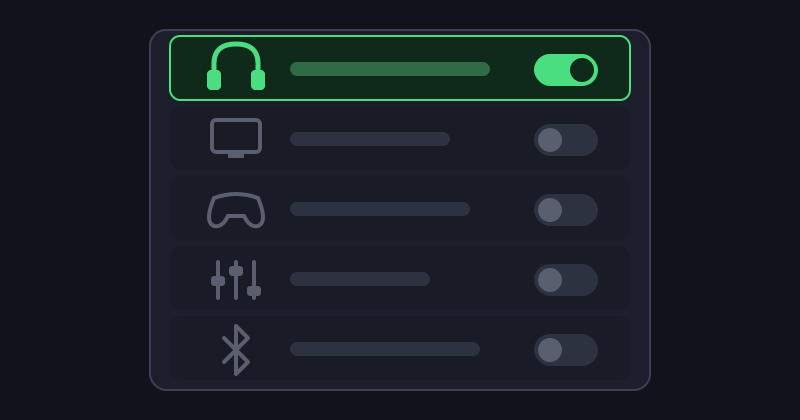
听起来奇怪,但这是最常见的原因之一。多余的音频输出会让游戏出错:HDMI 显示器的扬声器、连着的手柄、虚拟声卡(VoiceMeeter、VB-Cable)或不断连上又断开的蓝牙耳机。
- 按 Win + R,输入
mmsys.cpl,打开经典声音面板。 - 在播放选项卡中,右键每个不用的设备 → 禁用。只保留耳机或音箱。
- 在录制选项卡中同样操作:只保留真正使用的麦克风。
- 打开游戏。
玩完后,可以右键 → 显示禁用的设备,把它们重新启用。
原因 2:图形 API
RDR2 可以使用 Vulkan 或 DirectX 12。根据显卡和驱动不同,其中一个可能不稳定。切换很快:
- 能进菜单:设置 → 图形 → 往下到高级设置(需要的话先解锁)→ 图形 API → 换成另一个 → 应用并重启游戏。
- 进菜单前就闪退:编辑配置文件:
- 打开
文档\Rockstar Games\Red Dead Redemption 2\Settings。 - 把
system.xml复制到别处作为备份。 - 用记事本打开,查找
<API>。 - 把
kSettingAPI_Vulkan改为kSettingAPI_DX12(或反过来),然后保存。
- 打开
如果游戏还是打不开,直接删除 system.xml:游戏会用默认设置新建一个。
原因 3:设置缓存
同一个 Settings 文件夹里有一些以 sga_ 开头的文件。它们是游戏生成的缓存,一旦损坏,就会在特定地点闪退(营地是最典型的)。
- 关闭游戏和 Rockstar Games 启动器。
- 删除
Settings文件夹中所有sga_文件。不要动Profiles文件夹:你的存档在里面。 - 打开游戏:它会重新生成干净的文件。第一次启动会稍慢一些。
如果三个都不是
- 模组:如果用了模组,每次游戏更新后都要更新 ScriptHookRDR2。用旧版本会立刻出现 FFFFFFFF。否则,先把模组文件夹移走测试。
- 悬浮窗和后台程序:玩之前关闭 RGB、监控和录屏软件。
- 超频:RDR2 对显卡和内存超频非常敏感。恢复出厂设置再测试。
- 验证文件:在 Rockstar Games 启动器 → 设置 → 我已安装的游戏 → Red Dead Redemption 2 → 验证完整性。Steam 或 Epic 在游戏库中操作。
- 用户名含特殊字符:如果 Windows 用户文件夹名包含中文或符号,游戏可能无法保存配置。
常见问题
Vulkan 和 DirectX 12 哪个更好?
取决于电脑。Vulkan 帧数通常略高,但 DirectX 12 有时更稳定。用不报错的那个就行。
删除 Settings 里的文件会丢存档吗?
不会。存档在 Profiles 文件夹和 R 星云端。Settings 里只有设置和缓存。
为什么更新显卡驱动后才开始出现?
有些驱动版本和特定游戏不兼容。换一个 API,或者装回上一个版本的驱动。
如果还是报错,请通过联系我们告诉我们在什么时候闪退,以及你的显卡型号。
问题仍未解决?
请发邮件至 glitchfixesp@gmail.com,写明你的设备型号、准确的错误信息,以及你已经尝试过本教程中的哪些步骤。我们会用英语或西班牙语亲自回复;如果同样的问题反复出现,我们会把新的解决方法补充进教程。