Error FFFFFFFF en RDR2: descarta los 3 sospechosos habituales
¿RDR2 se cierra con "Unknown Error FFFFFFFF"? Descarta por orden los tres culpables habituales: dispositivos de audio sobrantes, la API gráfica (Vulkan o DirectX 12, también sin entrar al juego) y la caché de ajustes. Más mods, overlays y overclock.
Prueba en este orden: 1) deshabilita en el panel de sonido todos los dispositivos de audio menos el que usas; 2) cambia la API gráfica de Vulkan a DirectX 12 (o al revés), también editando system.xml si no llegas al menú; 3) borra los archivos sga_ de la carpeta Settings. Si usas mods, actualiza ScriptHookRDR2.
Cómo se presenta
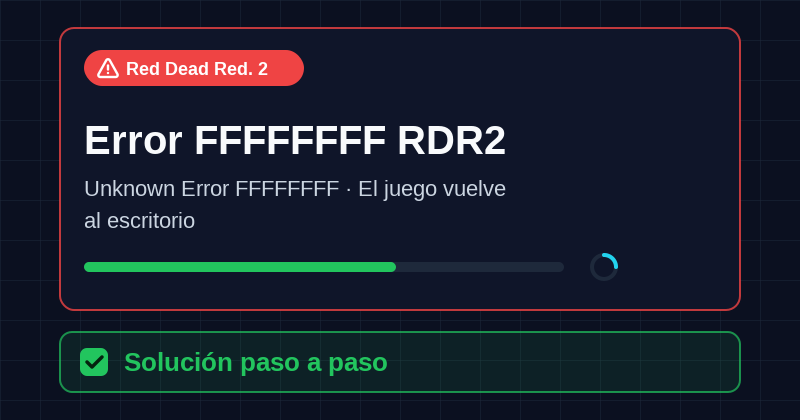
El juego se congela unos segundos y aparece una ventana gris: "Unknown Error: FFFFFFFF". Te devuelve al escritorio. Puede pasar al arrancar, al entrar al campamento o en mitad de una misión.
Rockstar no ha explicado qué significa, pero los casos se repiten mucho: casi siempre es uno de estos tres. Pruébalos en orden, de más fácil a menos, y juega un rato tras cada uno para saber cuál era.
Sospechoso 1: dispositivos de audio que el juego no entiende
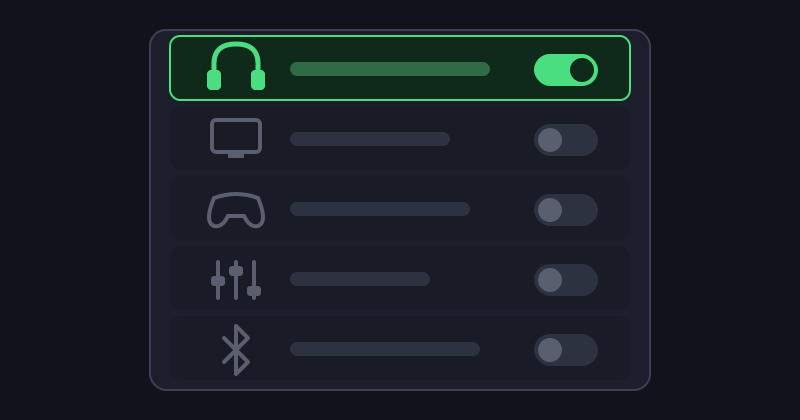
Sorprende, pero es de las causas más comunes. El juego se lía con salidas de audio extra: el altavoz del monitor por HDMI, mandos conectados, cables virtuales (VoiceMeeter, VB-Cable) o auriculares Bluetooth que se conectan y desconectan.
- Pulsa Win + R y escribe
mmsys.cplpara abrir el panel de sonido clásico. - En Reproducción, clic derecho en cada dispositivo que no uses → Deshabilitar. Deja solo tus auriculares o altavoces.
- Haz lo mismo en Grabación: deja solo tu micrófono real.
- Abre el juego.
Cuando termines de jugar, puedes volver a habilitarlos con clic derecho → Mostrar dispositivos deshabilitados.
Sospechoso 2: la API gráfica
RDR2 puede usar Vulkan o DirectX 12. Según tu gráfica y tu driver, una de las dos puede ser inestable. Cambiarla es rápido:
- Si llegas al menú: Ajustes → Gráficos → baja hasta Ajustes avanzados (desbloquéalos si hace falta) → API gráfica → cambia a la otra → aplica y reinicia el juego.
- Si se cierra antes del menú: edita el archivo de configuración:
- Ve a
Documentos\Rockstar Games\Red Dead Redemption 2\Settings. - Copia
system.xmla otro sitio como copia de seguridad. - Ábrelo con el Bloc de notas y busca
<API>. - Cambia
kSettingAPI_VulkanporkSettingAPI_DX12(o al revés) y guarda.
- Ve a
Si el juego sigue sin arrancar, borra system.xml del todo: se crea uno nuevo con los ajustes por defecto.
Sospechoso 3: la caché de ajustes
En la misma carpeta Settings hay unos archivos que empiezan por sga_. Son una caché que el juego genera, y si se dañan provocan cierres en zonas concretas (el campamento es el caso típico).
- Cierra el juego y el Rockstar Games Launcher.
- Borra todos los archivos
sga_de la carpetaSettings. No toques la carpetaProfiles: ahí están tus partidas. - Abre el juego: los vuelve a crear limpios. El primer arranque tarda un poco más.
Si ninguno de los tres era
- Mods: si usas mods, actualiza ScriptHookRDR2 tras cada parche del juego. Con una versión vieja, el FFFFFFFF sale al instante. Si no, prueba quitando la carpeta de mods.
- Overlays y programas en segundo plano: cierra los de RGB, monitorización o grabación antes de jugar.
- Overclock: RDR2 es muy sensible a overclocks de la gráfica o la memoria. Vuelve a los valores de fábrica para probar.
- Verifica los archivos: en el Rockstar Games Launcher → Ajustes → Mis juegos instalados → Red Dead Redemption 2 → Verificar integridad. En Steam o Epic, desde la biblioteca.
- Nombre de usuario con caracteres raros: si tu carpeta de usuario de Windows tiene tildes, eñes o símbolos, el juego puede fallar al guardar su configuración.
Preguntas frecuentes
¿Vulkan o DirectX 12, cuál va mejor?
Depende del equipo. Vulkan suele dar algo más de FPS, pero DirectX 12 es a veces más estable. Quédate con la que no te dé errores.
¿Pierdo mis partidas si borro archivos de Settings?
No. Las partidas están en la carpeta Profiles y en la nube de Rockstar. En Settings solo hay ajustes y caché.
¿Por qué empezó tras actualizar el driver de la gráfica?
Algunas versiones de driver tienen problemas con juegos concretos. Cambia de API o instala la versión anterior del driver.
Si el error sigue, dinos en qué momento se cierra y qué gráfica tienes desde la página de contacto.
¿No se ha solucionado?
Escríbenos a glitchfixesp@gmail.com con el modelo de tu equipo, el mensaje de error exacto y lo que ya has probado de esta guía. Respondemos personalmente y, si el caso se repite, ampliamos la guía con la nueva solución.