Error CE-107938-8 en PS5: la actualización se cortó
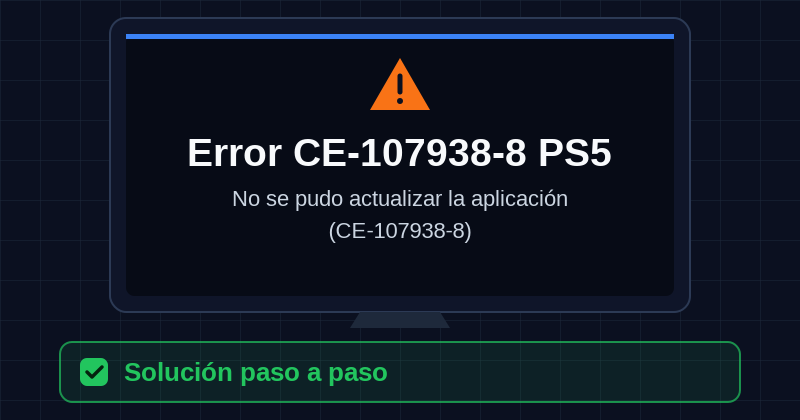
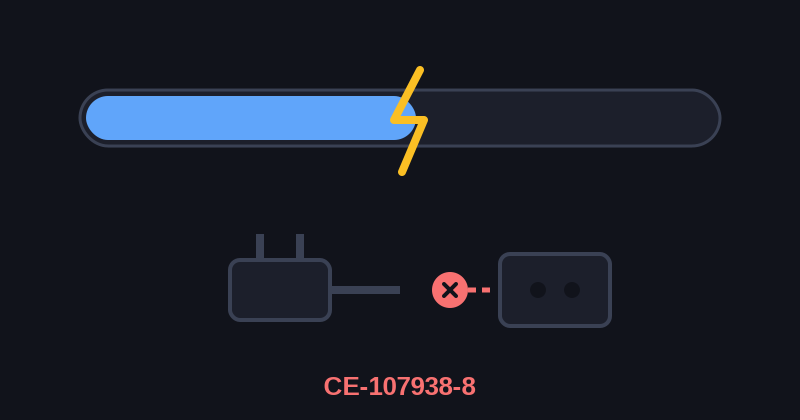
CE-107938-8 aparece cuando la PS5 no pudo actualizar un juego, casi siempre porque la consola se apagó, faltó espacio o la descarga se quedó atascada. Qué hacer en cada caso: borrar la descarga fallida, liberar espacio, reintentar y, si no, reinstalar.
CE-107938-8 significa que la PS5 no pudo actualizar un juego. Abre el Centro de control → Descargas, borra la descarga que esté en error, comprueba que tienes espacio libre (el doble del tamaño de la actualización) y vuelve a pulsar Buscar actualización sobre el juego. Si no funciona, elimínalo y reinstálalo.
¿Por qué se cortó?
| Qué pasó | Cómo lo sabes | Arreglo |
|---|---|---|
| Apagón o se desenchufó en modo reposo | El error salió al encender | Pasos 1 y 3 |
| Falta espacio | El almacenamiento está casi lleno | Paso 2 |
| La descarga se quedó atascada | En Descargas está parada o en error | Pasos 1 y 3 |
| El juego está en un disco externo USB | Lo moviste allí para ahorrar espacio | Paso 4 |
Paso 1: reinicia y limpia la cola de descargas
- Apaga del todo la PS5 (Centro de control → Alimentación → Apagar) y enciende.
- Centro de control → Descargas. Si la actualización aparece con error, selecciónala y bórrala.
Paso 2: haz sitio
- Ajustes → Almacenamiento → Almacenamiento de la consola. Deja libre al menos el doble del tamaño de la actualización.
- Borra juegos que no uses y capturas o vídeos: Galería multimedia → selecciona → Eliminar.
- Si te falta espacio a menudo, un SSD M.2 compatible es la solución duradera.
Paso 3: vuelve a buscar la actualización
- Pantalla de inicio → sitúate sobre el juego → botón de opciones → Buscar actualización.
- Deja la consola encendida o en modo reposo con Suministrar alimentación a los puertos USB y Mantener conexión a internet activados (Ajustes → Sistema → Ahorro de energía).
- Si sigue fallando, elimina el juego y reinstálalo desde la Biblioteca o el disco.
Paso 4: si el juego está en un disco USB
Los juegos de PS5 no se pueden jugar ni actualizar desde un disco USB: solo se guardan allí. Muévelo al almacenamiento interno (Ajustes → Almacenamiento → Almacenamiento ampliado → selecciona → Mover) y actualiza.
Para evitar que vuelva a pasar, no desenchufes la PS5 mientras la luz naranja de modo reposo parpadea: está descargando o instalando.
Si el juego no carga aunque esté actualizado, mira CE-107857-8 o CE-100005-6.
Preguntas frecuentes
¿Puedo jugar sin la actualización?
A veces sí, sin conexión. Pero para jugar en línea casi siempre necesitas la última versión.
¿Borrar la descarga fallida borra el juego?
No. Solo quita la actualización que quedó a medias. El juego y las partidas siguen ahí.
¿Y si la descarga va lentísima?
Conecta la PS5 por cable o mira problemas de conexión en PS5.
Si la actualización falla siempre en el mismo punto, dinos qué juego es desde contacto.
¿No se ha solucionado?
Escríbenos a glitchfixesp@gmail.com con el modelo de tu equipo, el mensaje de error exacto y lo que ya has probado de esta guía. Respondemos personalmente y, si el caso se repite, ampliamos la guía con la nueva solución.