Disco al 100 % en Windows: busca al culpable y frénalo
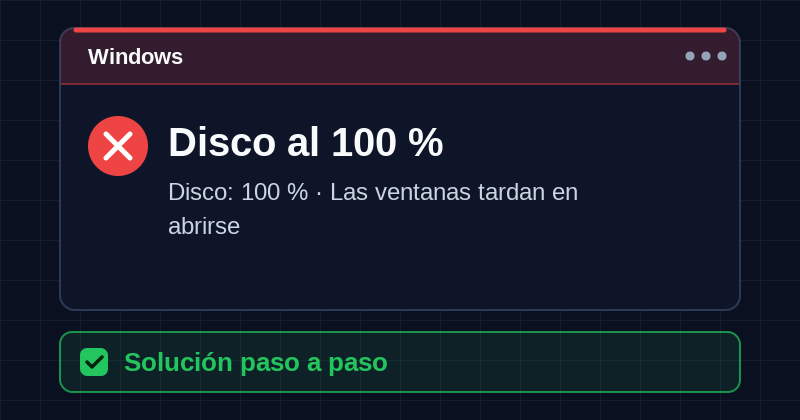
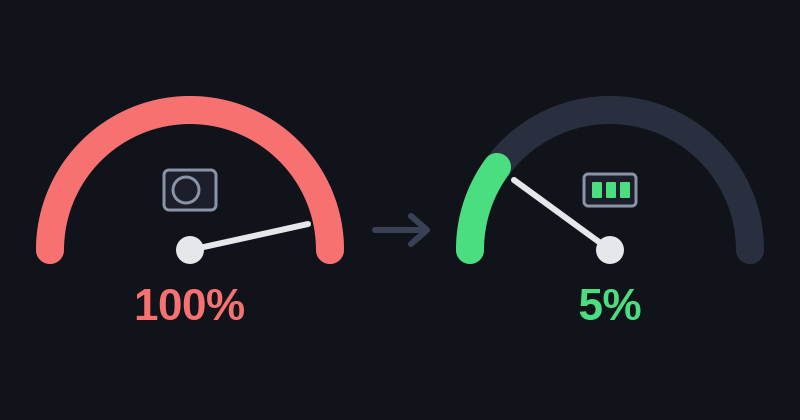
¿El Administrador de tareas marca el disco al 100 % y el PC va a pedales? Mira qué proceso lo está usando y aplica el arreglo de ese culpable: Windows Update, SysMain, Windows Search, antivirus, OneDrive o un disco que está fallando. Y por qué el SSD lo arregla de raíz.
En el Administrador de tareas, pestaña Procesos, ordena por la columna Disco para ver quién lo usa. Si es Windows Update o el antivirus, deja que termine. Si es SysMain o Windows Search en un disco duro mecánico, desactívalos. Comprueba la salud del disco con CrystalDiskInfo. La solución definitiva es tener Windows en un SSD.
Primero: ¿tienes un HDD o un SSD?
Administrador de tareas → Rendimiento → Disco 0. Arriba a la derecha pone el tipo:
- HDD (disco duro mecánico): el 100 % es muy habitual, porque un HDD solo puede hacer unas pocas cosas a la vez. Los ajustes de abajo alivian, pero el cambio a SSD es lo que lo arregla.
- SSD: un SSD al 100 % de forma prolongada no es normal. Hay un proceso descontrolado o el SSD está fallando.
Busca al culpable
- Pulsa Ctrl + Shift + Esc → Procesos → clic en la columna Disco para ordenar.
- Si el nombre no te dice nada, abre el Monitor de recursos (Rendimiento → abajo, "Abrir Monitor de recursos") → pestaña Disco: ahí ves qué archivos está leyendo o escribiendo cada proceso.
| Culpable | Qué es | Qué hacer |
|---|---|---|
| Windows Update, TiWorker, Windows Modules Installer | Instalando actualizaciones | Déjalo terminar con el PC enchufado. Pasa tras actualizaciones grandes |
| Antimalware Service Executable | Microsoft Defender escaneando | Déjalo terminar. Si pasa a diario, programa el análisis a otra hora |
| SysMain (Service Host: SysMain) | Precarga de programas en memoria | En HDD, desactívalo (abajo). En SSD, déjalo |
| Windows Search (SearchIndexer) | Indexa archivos para el buscador | En HDD, desactívalo o reduce las carpetas indexadas |
| OneDrive, Dropbox, Google Drive | Sincronizando archivos | Pausa la sincronización mientras juegas o trabajas |
| Steam, Epic, Battle.net | Descargando o verificando juegos | Pausa la descarga o prográmala de noche |
| Sistema (System) con uso alto constante | Paginación por poca RAM o driver de disco | Cierra programas; revisa la salud del disco |
Desactivar SysMain y Windows Search (solo HDD)
- Pulsa Win + R, escribe
services.mscy pulsa Enter. - Busca SysMain → doble clic → Tipo de inicio: Deshabilitado → Detener → Aceptar.
- Haz lo mismo con Windows Search. El buscador de Inicio seguirá funcionando, solo que algo más lento al buscar dentro de archivos.
¿Se está muriendo el disco?
- Descarga CrystalDiskInfo (gratis) y ábrelo.
- Mira el Estado de salud: "Bueno" está bien; "Precaución" o "Malo" significa que debes hacer copia de seguridad ya.
- Fíjate en "Sectores reasignados" y "Sectores pendientes": si no están a cero y suben, el disco se está degradando.
Si el disco sale en "Precaución" o "Malo", copia tus fotos y documentos importantes antes de seguir probando cosas. Un disco que falla puede dejar de funcionar del todo en cualquier momento.
El arreglo definitivo: SSD
Un SSD SATA es barato y multiplica la velocidad de todo. No hace falta reinstalar Windows: con un adaptador USB-SATA y el programa del fabricante del SSD (Samsung Magician, Crucial, WD…) clonas el disco tal cual. En un sobremesa, también puedes añadir el SSD y dejar el disco duro para guardar archivos.
Preguntas frecuentes
¿Es peligroso desactivar SysMain o Windows Search?
No. Son servicios para acelerar y buscar, no son necesarios para que Windows funcione. Puedes volver a activarlos cuando quieras.
¿Por qué el disco va al 100 % solo al encender?
En los primeros minutos arrancan a la vez Windows, el antivirus, los programas de inicio y las actualizaciones. En un HDD es normal; quitar programas de inicio lo reduce mucho.
¿Más RAM ayuda?
Si tienes 8 GB o menos, sí: Windows usa menos el archivo de paginación del disco. Pero si el disco es un HDD, el SSD sigue siendo la mejora más grande.
Si no reconoces el proceso que usa el disco, mándanos su nombre desde la página de contacto.
¿No se ha solucionado?
Escríbenos a glitchfixesp@gmail.com con el modelo de tu equipo, el mensaje de error exacto y lo que ya has probado de esta guía. Respondemos personalmente y, si el caso se repite, ampliamos la guía con la nueva solución.